Müşteri paneli
Müşteri paneli, sitenize üye olan ziyaretçilerin kendi hesaplarını yönettiği Hesabım sayfasıdır (/hesabim/). Profil, güvenlik, bildirimler, siparişler, lisans anahtarları, randevular, teklif talepleri, iş başvuruları ve destek talepleri tek bir yerde toplanır. Panel site türüne göre biçimlenir: bir haber sitesinde okur "Kaydedilenler" ve "Yorumlarım"ı, bir oyun mağazasında müşteri "Lisanslarım"ı, bir klinikte hasta "Randevularım"ı görür.
Amaç
- Üyeliği açmak ve giriş/kayıt sayfalarını kullanıma almak.
- Sitenize uygun hazır profili tek tıkla uygulamak.
- Panel bölümlerinin sırasını, adını ve ikonunu belirlemek.
- Panelin görünümünü (menü, kartlar, renk) markanıza uydurmak.
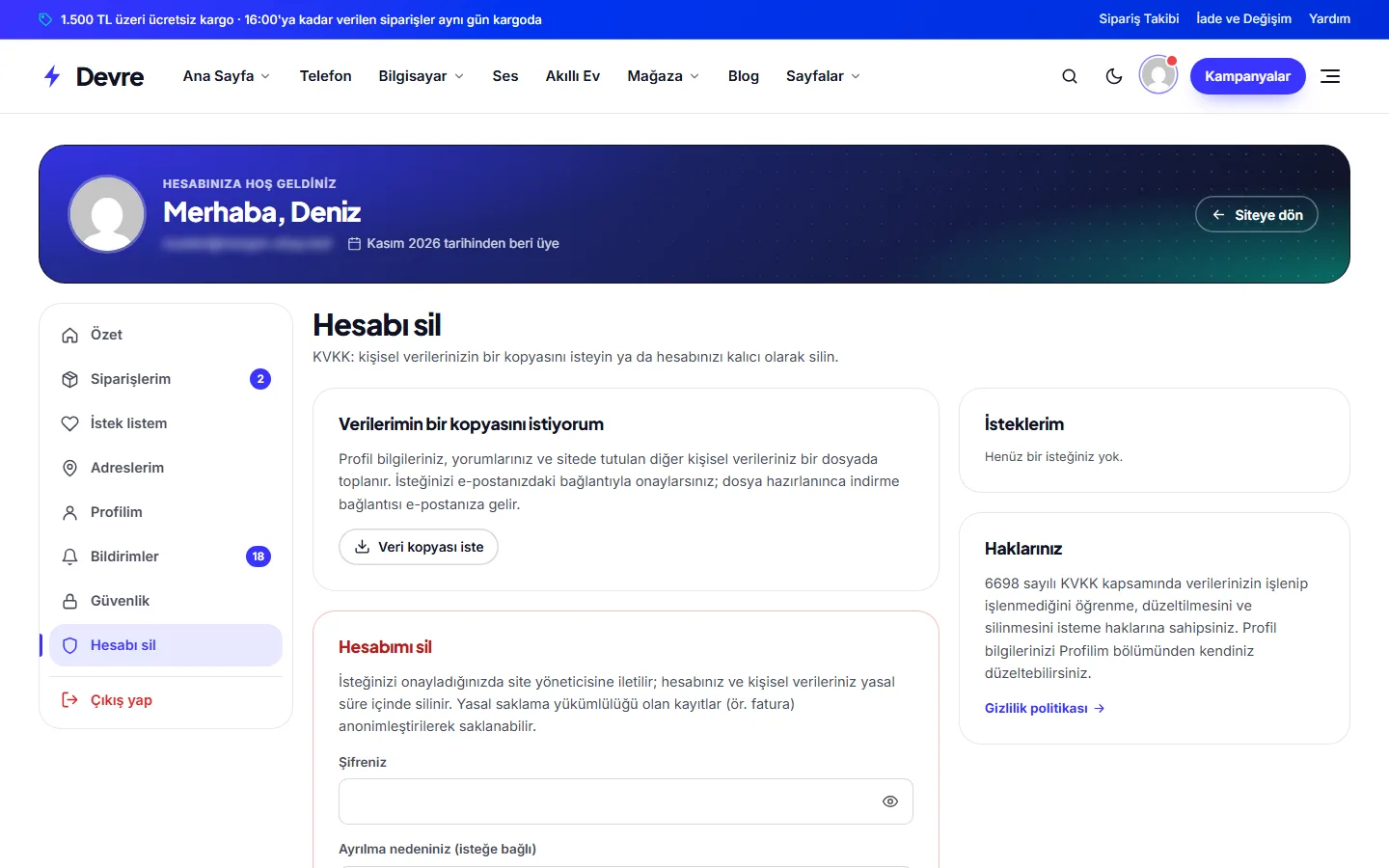
- Üyelerin KVKK haklarını (veri kopyası, hesap silme) panelden kullanmasını sağlamak.
Ön koşullar
- Mergen › Özellik Merkezi'nde Üye Girişi & Kayıt özelliği açık olmalı (demolarda açık gelir).
- Ziyaretçilerin kendi kendine üye olmasını istiyorsanız WordPress'te Ayarlar › Genel › Üyelik satırında Herkes kayıt olabilir kutusu işaretli ve Yeni kullanıcı varsayılan rolü "Abone" ya da (mağazada) "Müşteri" olmalı.
- Sipariş ve lisans bölümleri için WooCommerce, randevu/destek/başvuru bölümleri için Mergen Core ve ilgili özellik (Randevu Sistemi, Destek Sistemi, Kariyer) açık olmalı.
Panel nasıl çalışır?
Bir bölüm üyelere yalnız şu üç koşul birlikte sağlandığında görünür:
- Bölüm, Müşteri paneli ekranında açık.
- Bölümü sağlayan modül etkin (ör. Lisanslarım için WooCommerce ve anahtar havuzlu en az bir ürün).
- Bölüm sitenizde anlamlı (ör. randevu modülü kapalı bir mağazada Randevularım hiç çıkmaz).
Bu sayede yeni bir modül açtığınızda ilgili bölüm kendiliğinden belirir; kapattığınızda kaybolur.
| Bölüm | Adres | Ne gösterir? | Gerekli modül |
|---|---|---|---|
| Özet | /hesabim/ |
Özet kartları, son bildirimler, profil durumu, hızlı erişim | — |
| Profilim | /hesabim/profil/ |
Ad, görünen ad, fotoğraf, kısa tanıtım, iletişim | — |
| Siparişlerim | /hesabim/siparisler/ |
Siparişler, durumları, fatura, İade talebi | WooCommerce |
| Lisanslarım | /hesabim/lisanslarim/ |
Lisans anahtarları, e-pinler, oyun kodları; etkinleştirme rehberi | WooCommerce + anahtar havuzu |
| İndirmeler, Adreslerim, İstek listem | — | İndirilebilir dosyalar, fatura/teslimat adresleri, istek listesi | WooCommerce |
| Kaydedilenler, Yorumlarım | — | Okurun kaydettiği yazılar ve yorumları | Kaydedilen Yazılar |
| Randevularım | — | Yaklaşan ve geçmiş randevular; iptal, yeniden planlama | Randevu Sistemi |
| Teklif taleplerim, Başvurularım | — | Teklif talepleri, iş başvuruları | Teklif Hesaplayıcı, Kariyer |
| Destek Taleplerim | /hesabim/destek/ |
Talepler, yazışmalar, yeni talep | Destek Sistemi |
| Bildirimler | /hesabim/bildirimler/ |
Site içi bildirimler (sipariş teslim edildi, talep yanıtlandı…) | Bildirim Zili |
| Güvenlik | /hesabim/guvenlik/ |
Şifre değiştirme, oturumlar | — |
| Hesabı sil | /hesabim/gizlilik/ |
Kişisel veri kopyası ve hesap silme isteği (KVKK) | — |
1. Hazır profil seçin
Demo kurmadıysanız ya da sitenizin türünü değiştirdiyseniz, paneli tek tıkla sitenize uygun hâle getirin.
- Sol menüden Mergen › Müşteri paneli ekranını açın.
- Sıfırdan kurulum: hazır profiller bölümünde (1) sitenize uyan kartı bulun. Kartın altındaki çipler o profilde açılacak bölümleri gösterir.
- Uygula'ya tıklayın (2). Uygulanan profilin düğmesi Uygulanmış olarak görünür.
- Sonucu görmek için Paneli yeni sekmede aç'a tıklayın (3).
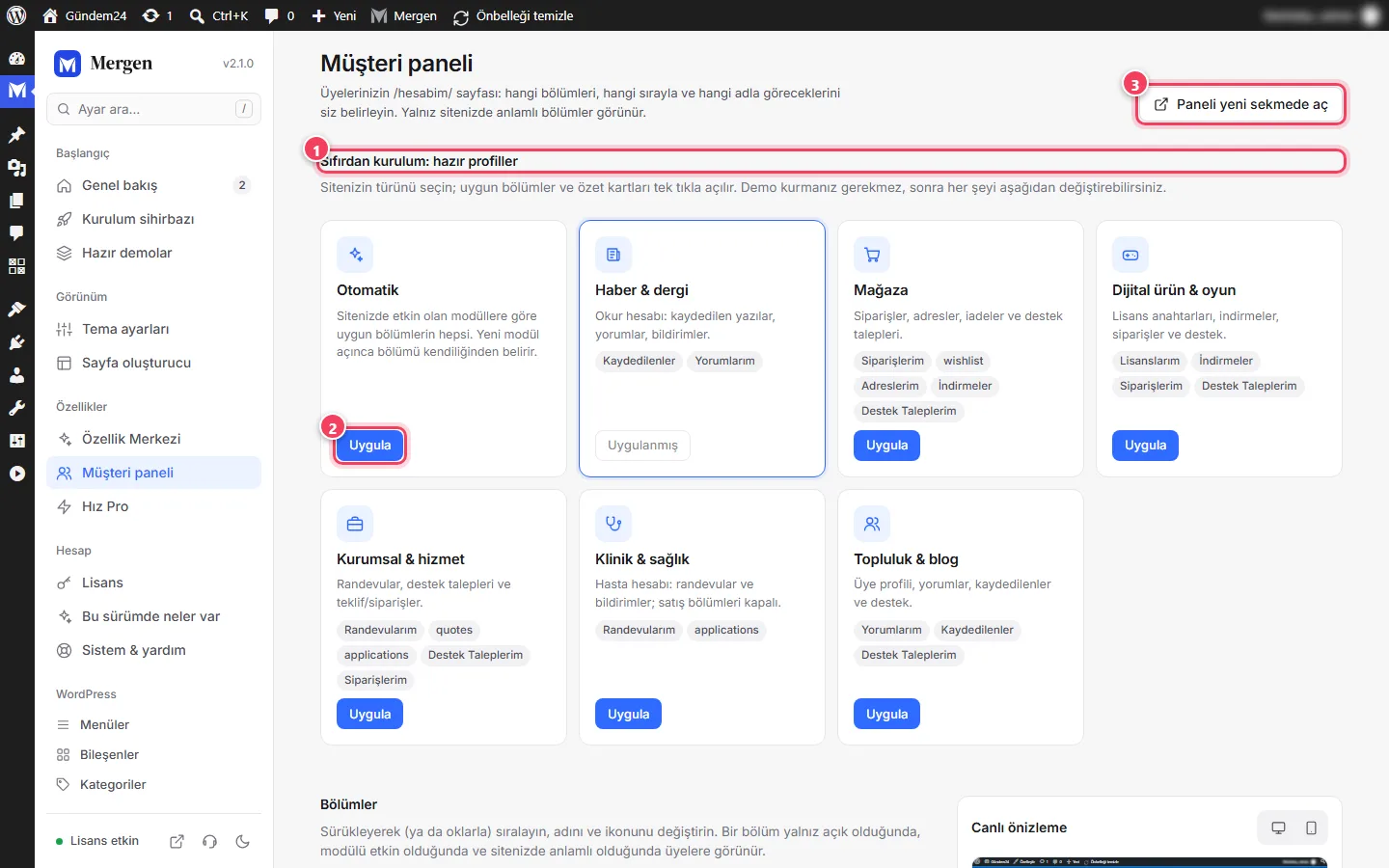
Mergen › Müşteri paneli: (1) hazır profiller, (2) Uygula, (3) Paneli yeni sekmede aç.
| Profil | Kimler için? | Açılan bölümler |
|---|---|---|
| Otomatik | Kararsızsanız | Sitenizde etkin modüllere göre uygun bölümlerin hepsi; yeni modül açınca bölümü kendiliğinden belirir |
| Haber & dergi | Haber, dergi | Okur hesabı: kaydedilen yazılar, yorumlar, bildirimler |
| Mağaza | Fiziksel ürün satışı | Siparişler, istek listesi, adresler, indirmeler, destek talepleri |
| Dijital ürün & oyun | Lisans, e-pin, oyun | Lisanslarım, indirmeler, siparişler, destek talepleri |
| Kurumsal & hizmet | Hukuk, inşaat, nakliye, danışmanlık | Randevular, teklif talepleri, başvurular, destek, siparişler |
| Klinik & sağlık | Klinik, diş hekimi, güzellik | Hasta hesabı: randevular ve bildirimler; satış bölümleri kapalı |
| Topluluk & blog | Blog, topluluk | Üye profili, yorumlar, kaydedilenler, destek |
İpucu: Demo kurduğunuzda panel profili demonun türüne göre zaten ayarlanır. Profil uygulamak demo içeriğinize dokunmaz; yalnız panel bölümlerini değiştirir.
2. Bölümleri düzenleyin
- Aynı ekranda Bölümler başlığına inin (1).
- Bölümleri tutup sürükleyerek (ya da oklarla) sıralayın.
- Her satırda Bölüm adını (ör. "Siparişlerim" yerine "Alışverişlerim") ve İkonu değiştirebilir, anahtarla bölümü açıp kapatabilirsiniz.
- Sağdaki Canlı önizleme (2) değişikliklerinizi kaydetmeden gösterir; üstteki simgelerle masaüstü ve telefon görünümü arasında geçin.
- Ekranın altındaki çubukta Kaydet'e tıklayın.
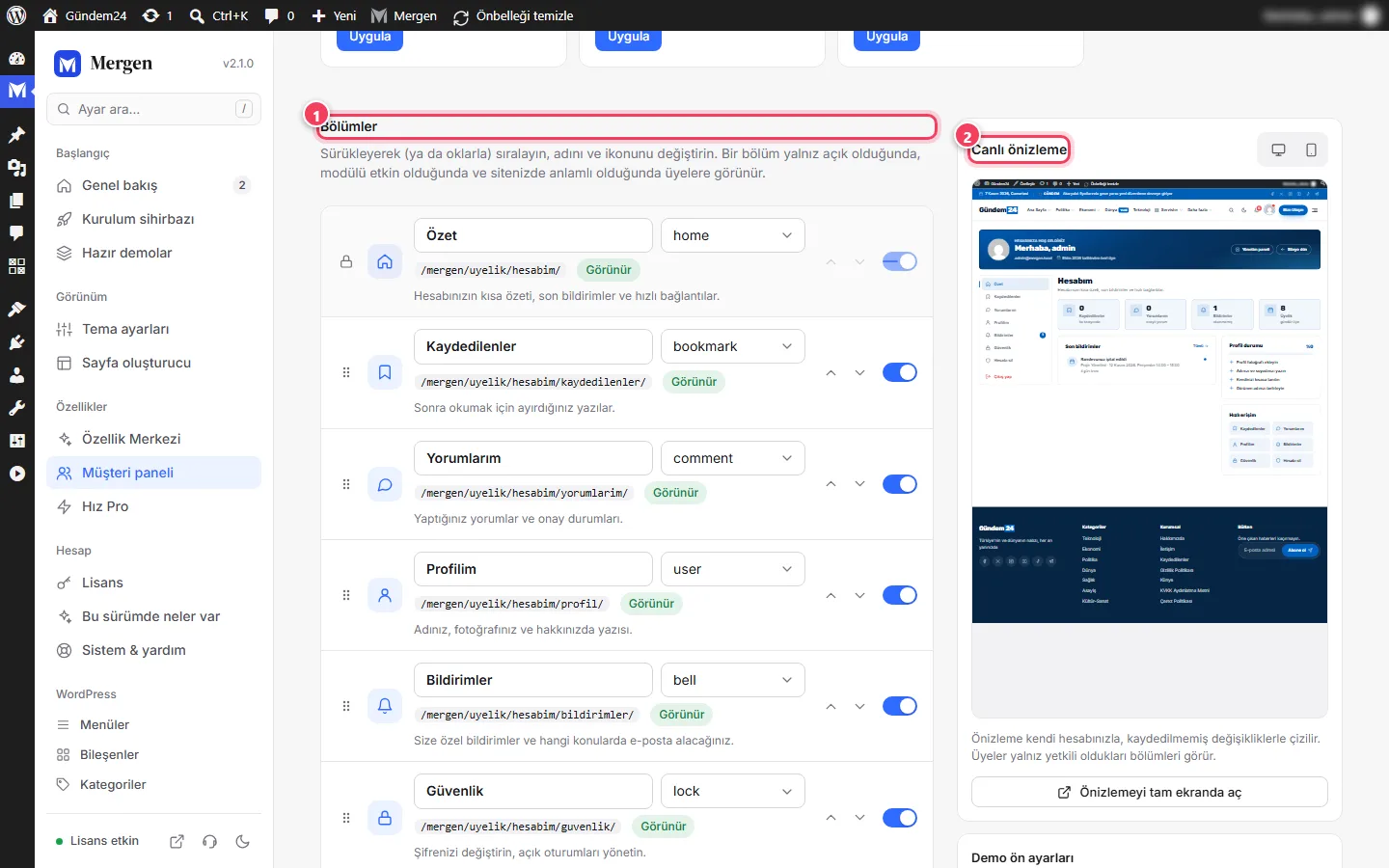
Bölümler: (1) sürükle-bırak sıralama, ad ve ikon; (2) Canlı önizleme.
Modülü kapalı bir bölüm listede soluk görünür ve yanında "Bu bölümü ekleyen modül kurulu değil" ya da "modül kapalı" açıklaması yazar.
Not: Özet bölümü kilitlidir; her zaman ilk sıradadır ve kapatılamaz.
Özet kartları
Özet kartları grubunda, Özet sayfasının üstünde gösterilecek sayaç kartlarını seçersiniz: sipariş sayısı, lisans anahtarı sayısı, yaklaşan randevu, okunmamış bildirim, kaydedilen yazı, üyelik süresi gibi. Üç ya da dört kart önerilir.
3. Görünümü ayarlayın
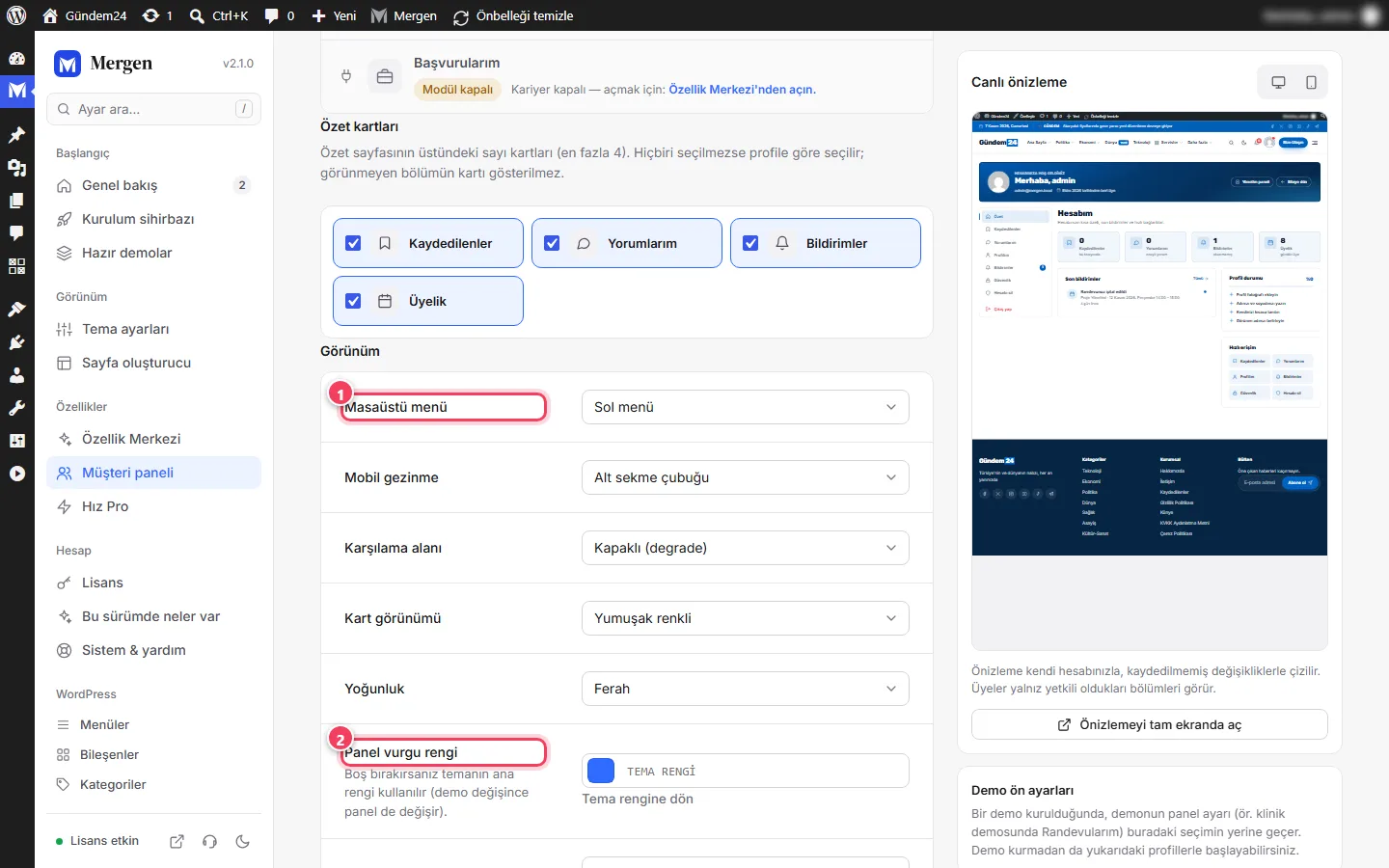
Görünüm grubunda:
| Ayar | Seçenekler |
|---|---|
| Masaüstü menü (1) | Sol menü ya da Üstte sekmeler |
| Mobil gezinme | Alt sekme çubuğu (telefonda uygulama gibi) ya da Çekmece menü |
| Karşılama alanı | Kapaklı (degrade) ya da Sade |
| Kart görünümü | Yumuşak renkli, Beyaz kart ya da Çerçeve |
| Yoğunluk | Ferah ya da Sıkı |
| Panel vurgu rengi (2) | Boşsa temanın ana rengi |
| Karşılama satırı | "Hesabınıza hoş geldiniz" yerine kendi metniniz |
4. KVKK seçenekleri
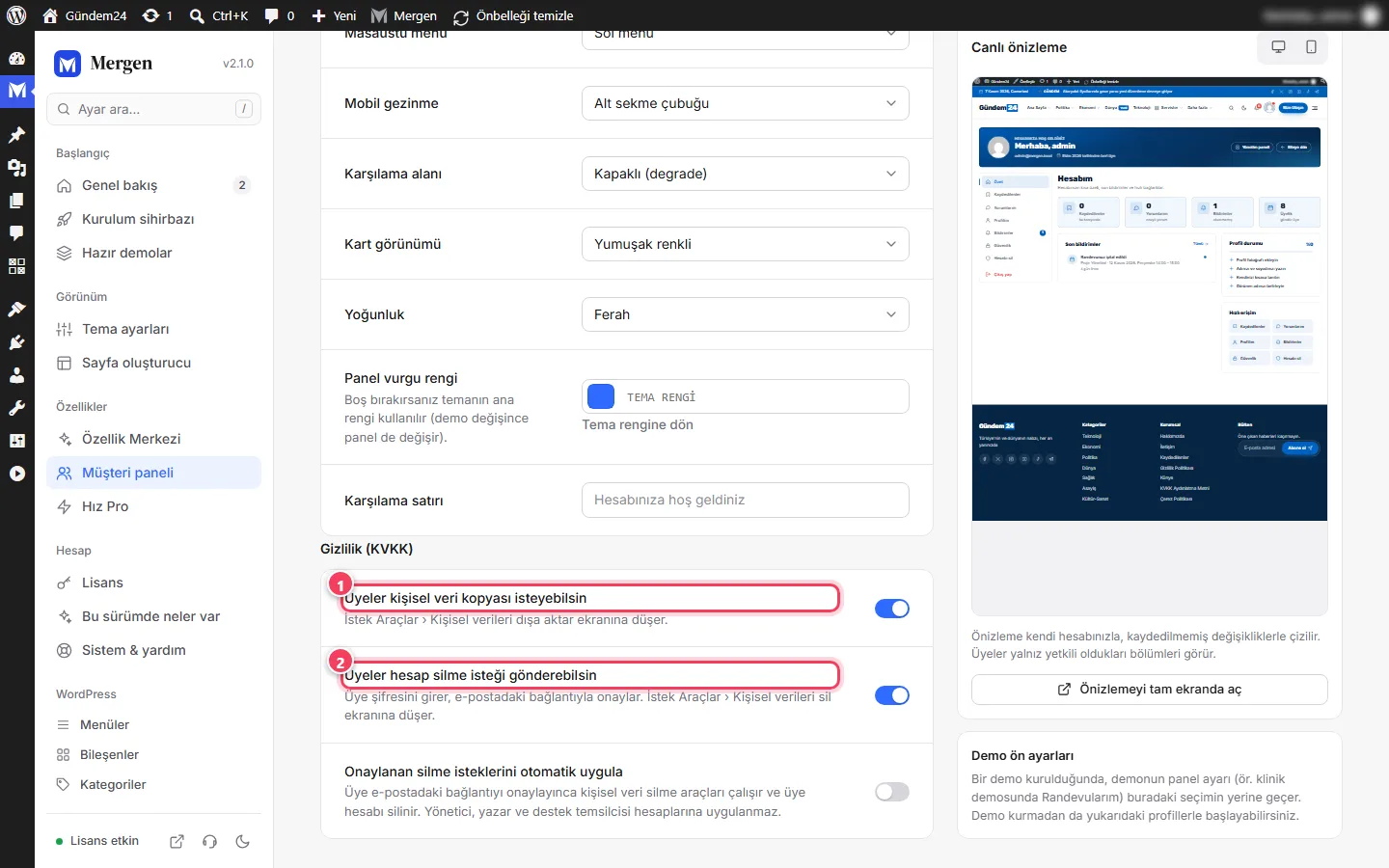
Gizlilik (KVKK) grubunda üç seçenek vardır:
- Üyeler kişisel veri kopyası isteyebilsin (1): üye, Hesabı sil sayfasından verilerinin bir kopyasını ister; WordPress'in kişisel veri dışa aktarma aracıyla hazırlanır.
- Üyeler hesap silme isteği gönderebilsin (2): üye hesabının silinmesini ister; istek Araçlar › Kişisel verileri sil ekranına düşer.
- Onaylanan silme isteklerini otomatik uygula: üye e-postadaki onay bağlantısına tıkladığında silme kendiliğinden yapılır. Kapalıysa isteği siz onaylarsınız.
Dikkat: Mağazada yasal saklama yükümlülüğü olan sipariş ve fatura kayıtları hesap silinse de WooCommerce tarafından anonimleştirilerek saklanır. Otomatik silmeyi açmadan önce mali müşavirinize danışın.
Üyeleriniz paneli nasıl görür?
Giriş ve kayıt
Giriş yapmamış bir ziyaretçi /hesabim/ adresine geldiğinde Mergen'in tasarımlı giriş sayfası açılır. Aynı sayfada Üye ol, Şifremi unuttum ve şifre sıfırlama adımları bulunur; başlıktaki kullanıcı simgesi de buraya bağlanır. Metinler site türünüze göre biçimlenir (mağazada "Siparişlerinizi takip edin", kurumsalda "Randevularınızı yönetin" gibi).
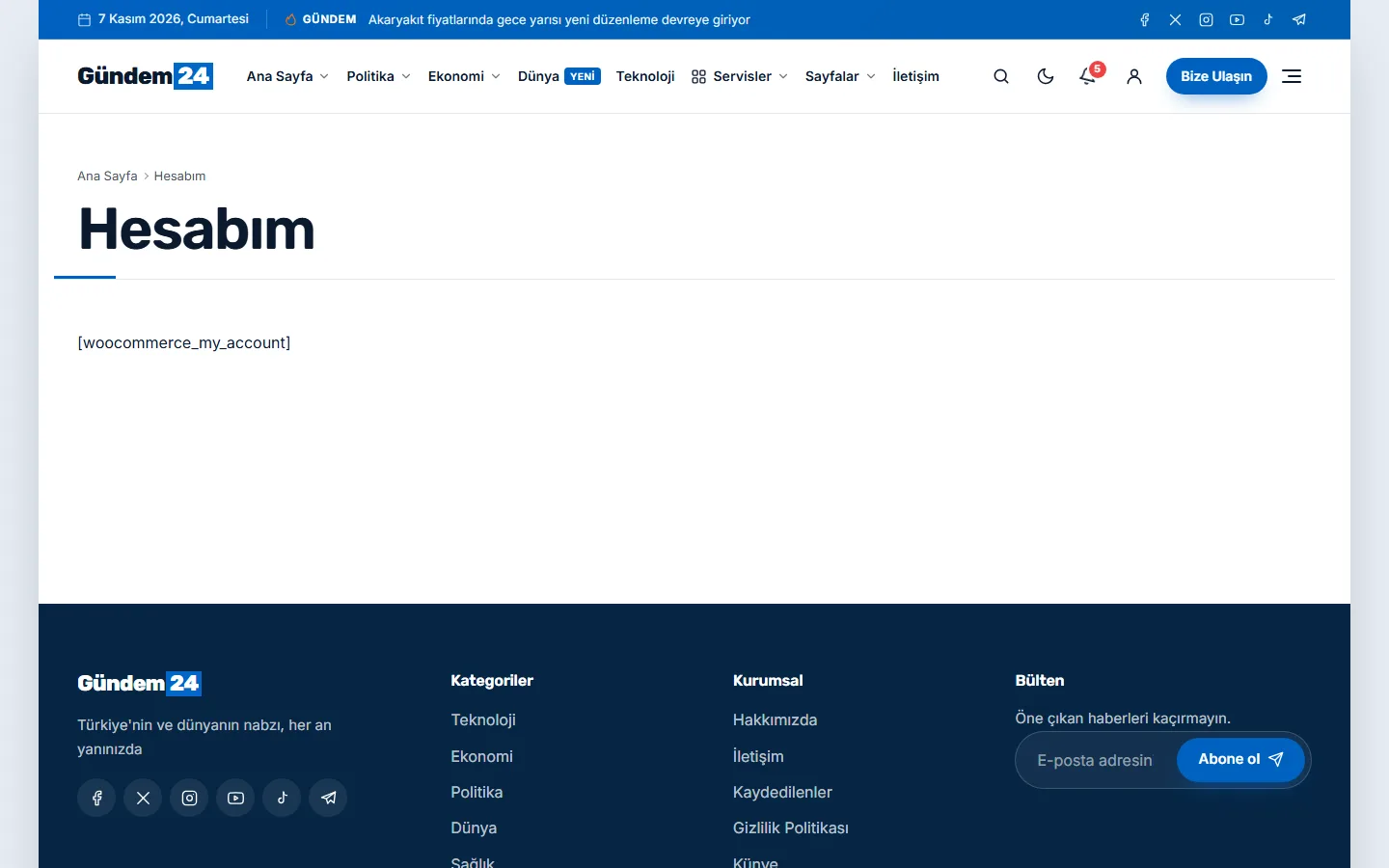
İpucu: Spam kayıtlara karşı Özellik Merkezi › Güvenlik › CAPTCHA (Turnstile / reCAPTCHA) özelliğini açın. Hatalı Giriş Engeli de kaba kuvvet denemelerini durdurur.
Önemli: Siteniz Cloudflare ya da başka bir vekil arkasındaysa kaynak sunucu IP'nizi yalnız o vekile açın. LiteSpeed'in IP in proxy header (Use Client IP in Header) ayarını yalnız güvenilir IP listesiyle kullanın: sunucu başlığı Mergen'den önce çözdüğünde, kaynağa doğrudan ulaşan biri IP adresini taklit edebilir.
Özet
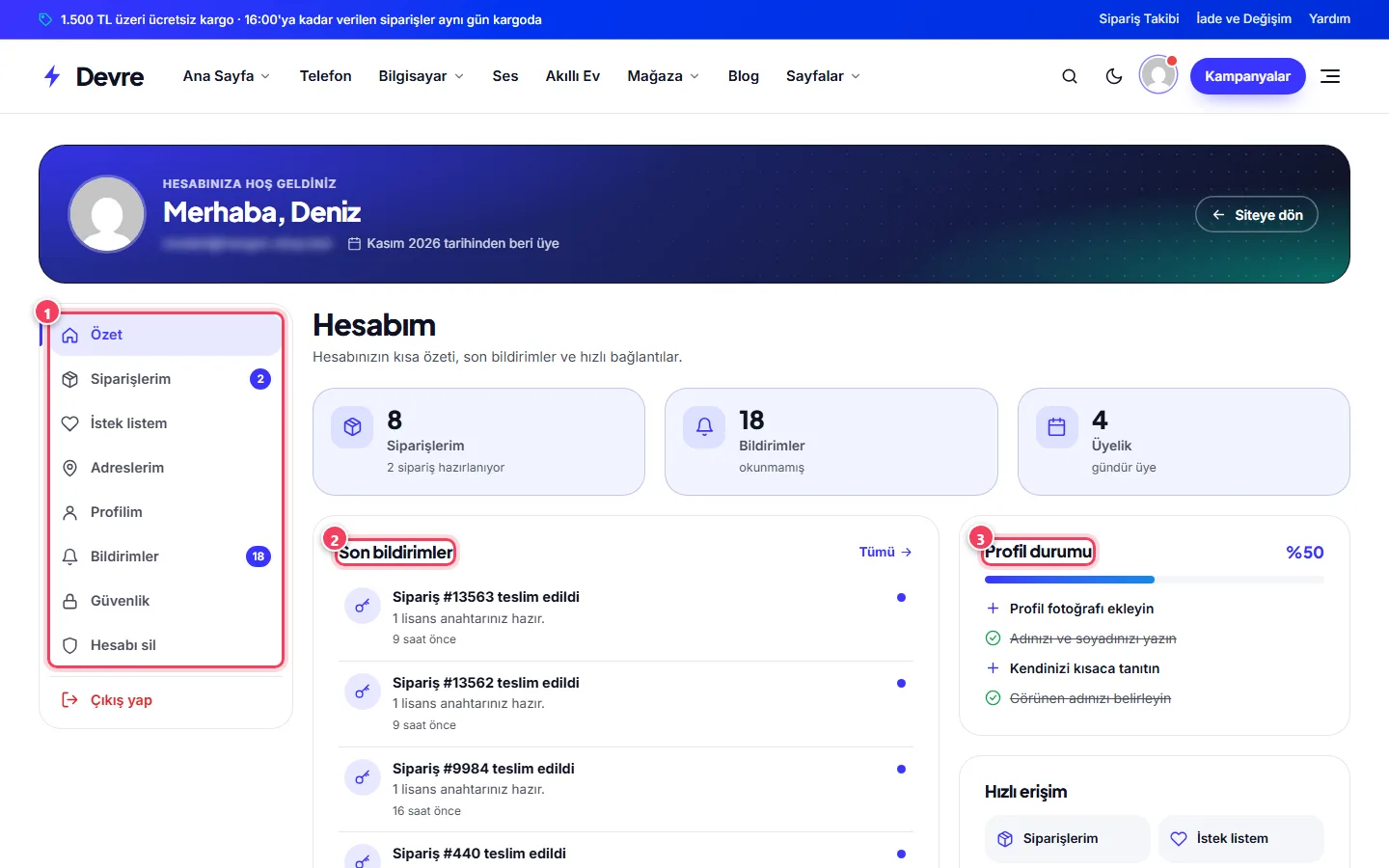
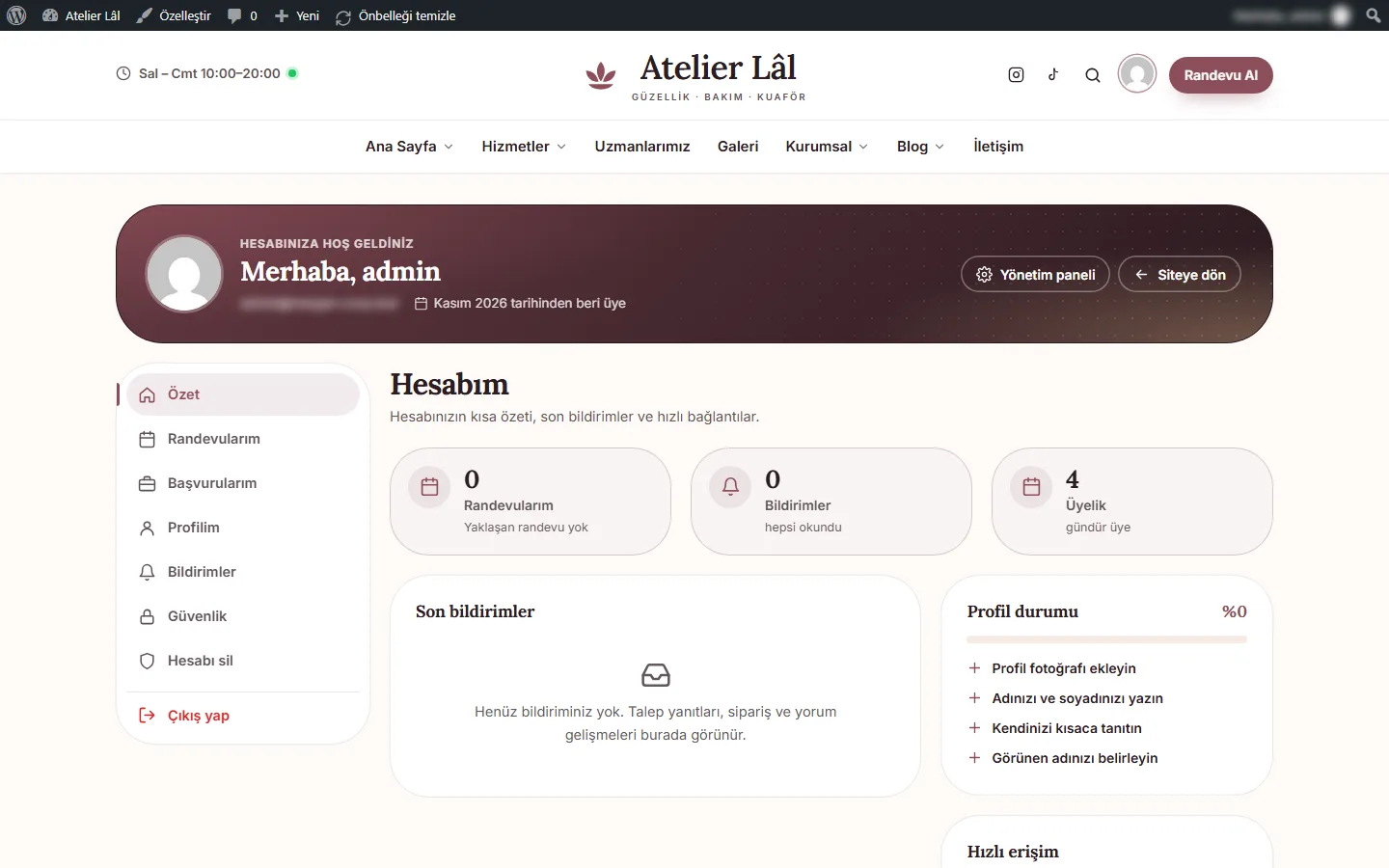
Giriş yapan üye önce Özet sayfasını görür: üstte karşılama alanı (ad, üyelik tarihi, Siteye dön), solda bölüm menüsü (1), ortada özet kartları, Son bildirimler (2), Profil durumu (3; eksik profil bilgilerini yüzdeyle gösterir) ve Hızlı erişim bağlantıları.
Profil, güvenlik ve bildirimler
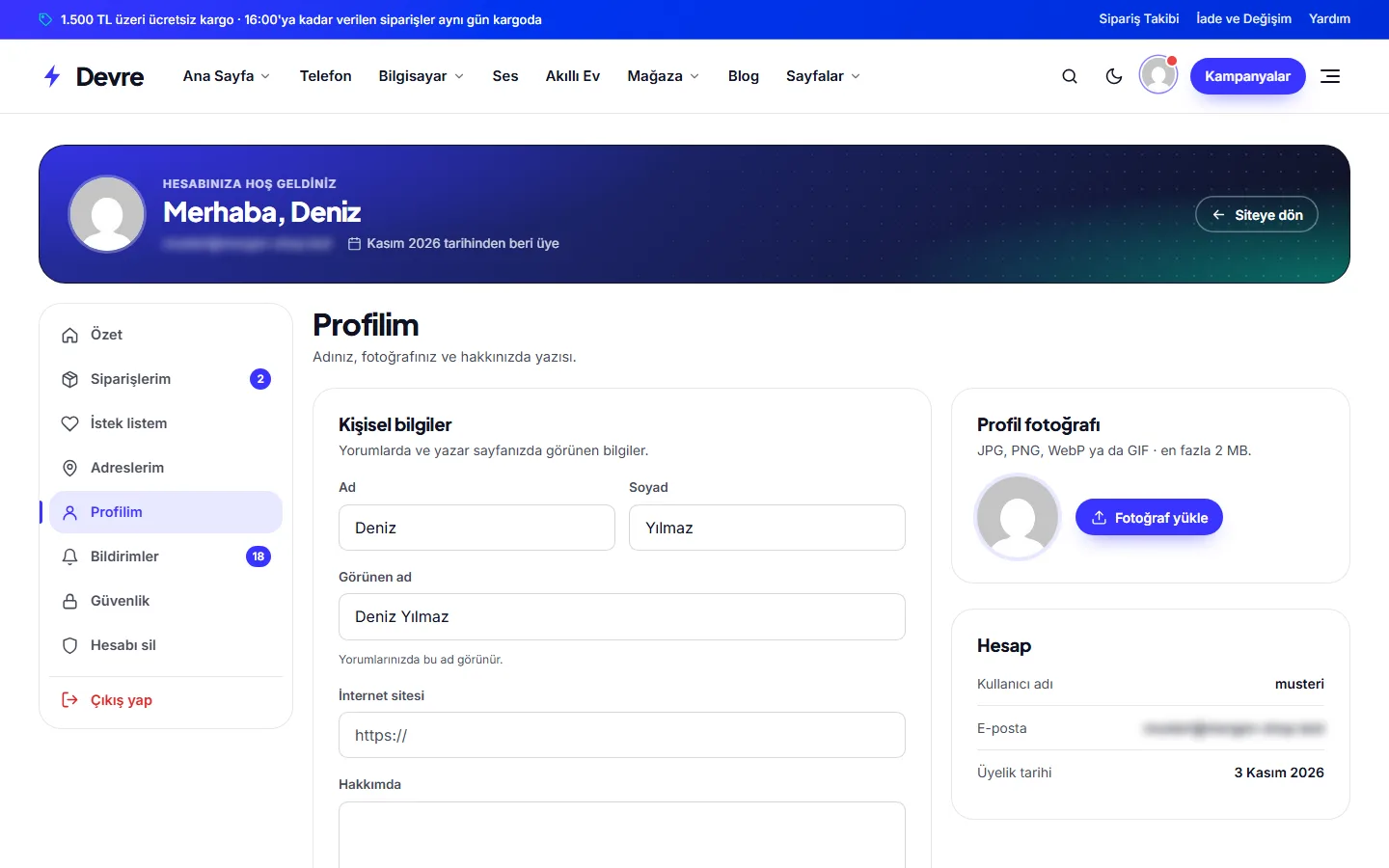
Profilim sayfasında üye adını, görünen adını, fotoğrafını ve kısa tanıtımını düzenler:
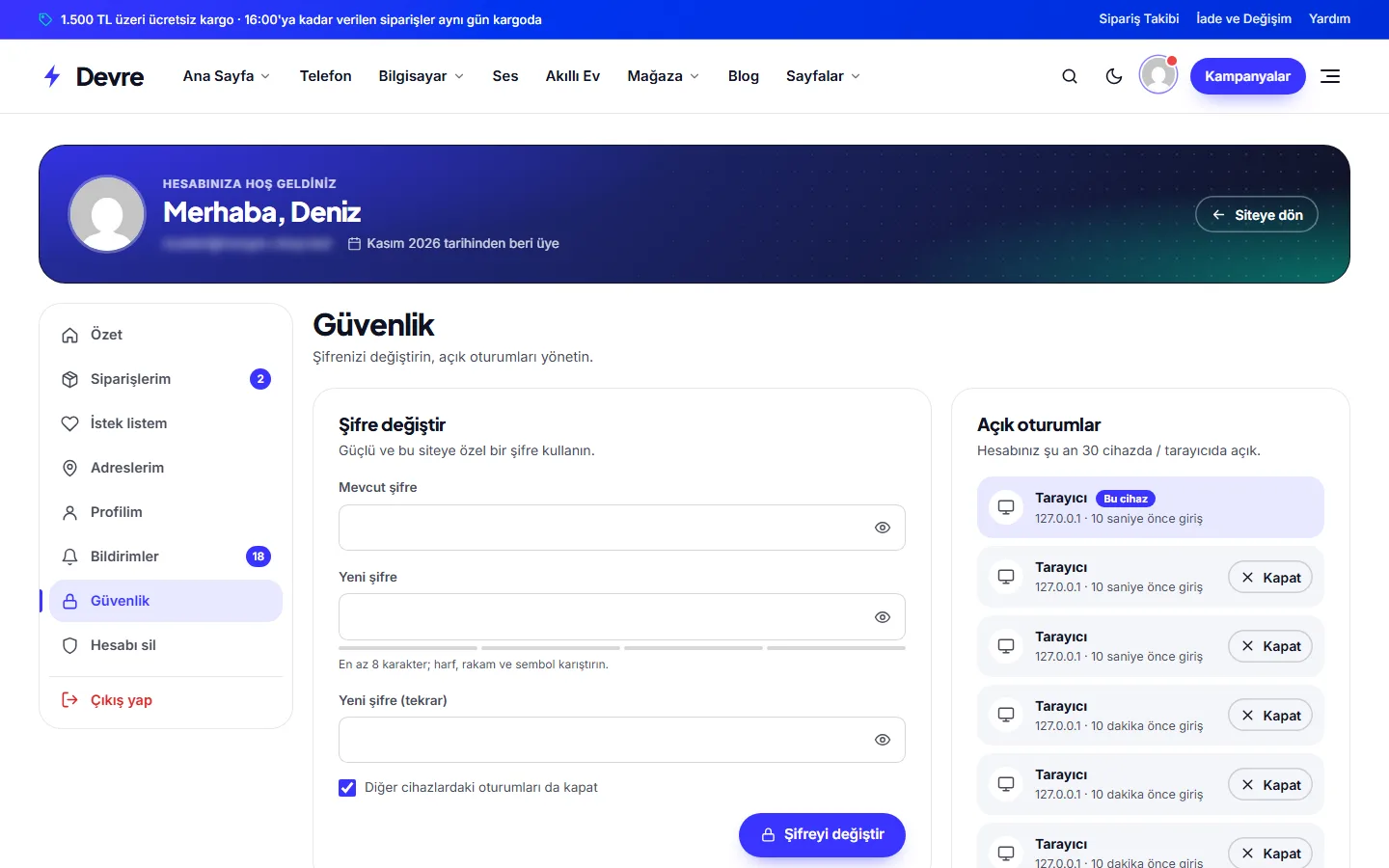
Güvenlik sayfasında şifresini değiştirir:
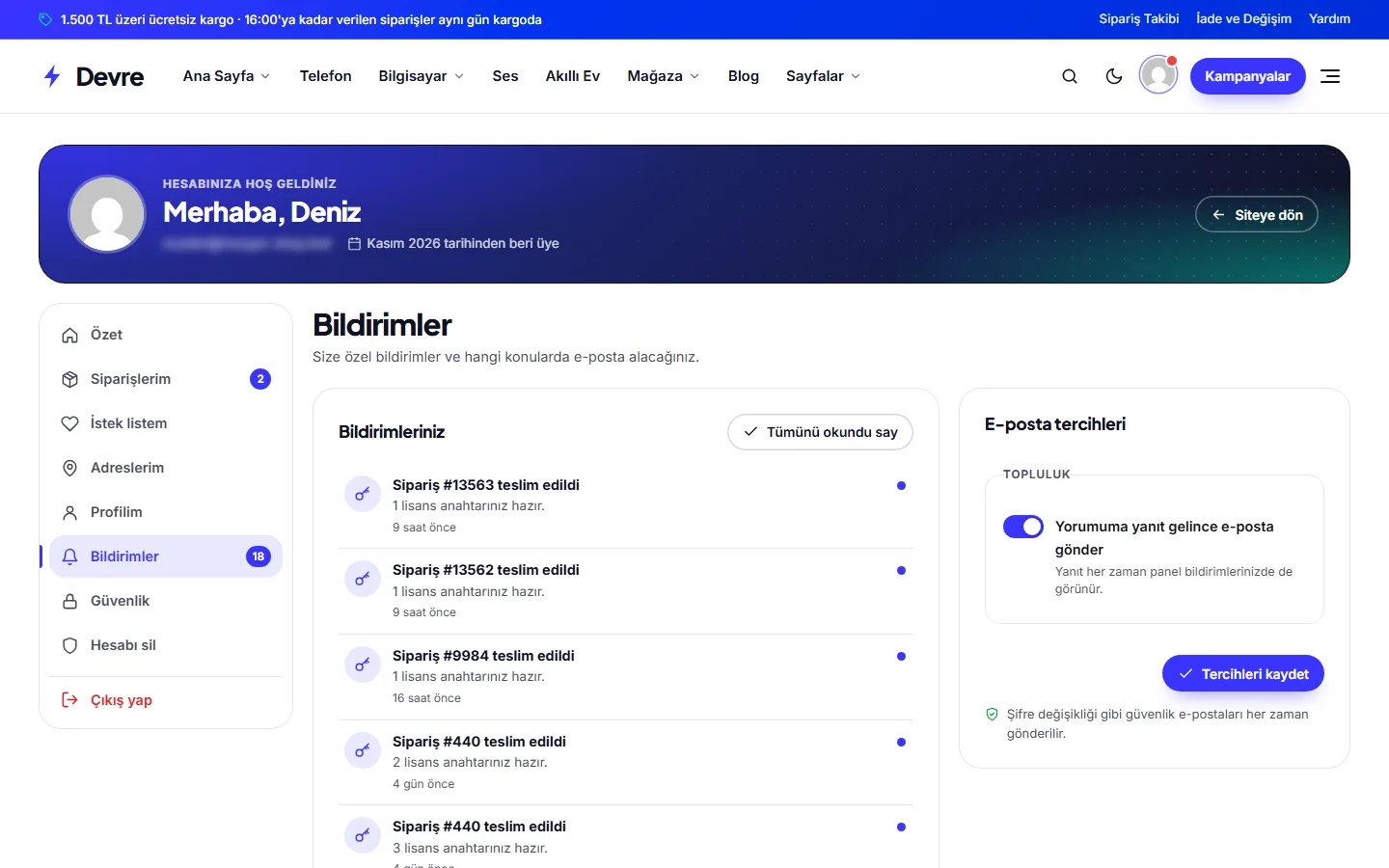
Bildirimler sayfası sipariş teslimi, destek yanıtı, randevu hatırlatması gibi site içi bildirimleri listeler. Başlıktaki zil simgesindeki sayı okunmamış bildirimlerdir.
Hesabı sil sayfası KVKK haklarının kullanıldığı yerdir:
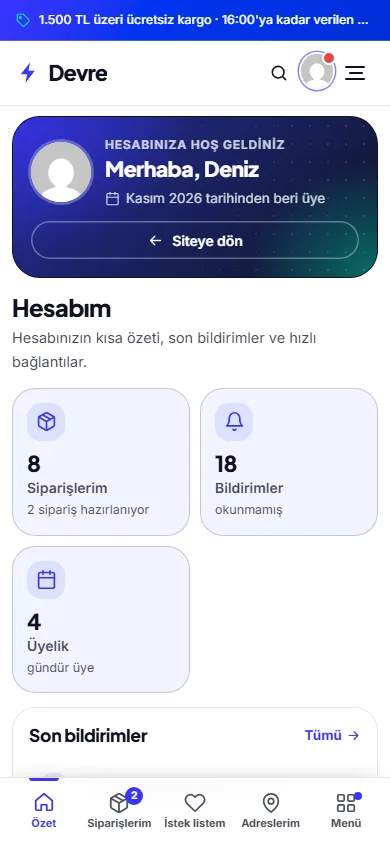
Telefonda
Telefonda bölüm menüsü ekranın altında uygulama benzeri bir sekme çubuğuna dönüşür (Görünüm › Mobil gezinme: Alt sekme çubuğu).
Farklı site türlerinde
Haber sitesinde okur hesabı kaydedilen yazılar, yorumlar ve bildirimlerden oluşur:
Klinik ve kurumsal sitelerde ise randevular öne çıkar:
Örnek kurulumlar
Haber sitesi: okur hesabı
- Özellik Merkezi'nde Üye Girişi & Kayıt, Kaydedilen Yazılar ve Bildirim Zili özelliklerini açın.
- Müşteri paneli › Haber & dergi profilini uygulayın.
- Özet kartlarından "Kaydedilenler", "Yorumlar" ve "Bildirimler"i seçin.
- Yazı sayfalarındaki kaydet (yer imi) simgesine basan okur yazıyı Kaydedilenler'de bulur; yorumlarına yanıt geldiğinde bildirim alır.
Dijital ürün mağazası
- Anahtar havuzlu en az bir ürün yayımlayın. Bkz. Mağaza › Dijital ürün.
- Müşteri paneli › Dijital ürün & oyun profilini uygulayın; Lisanslarım ilk sıraya gelir.
- Destek Sistemi'ni açın; Destek Taleplerim ve Siparişlerim'deki İade talebi bağlantısı belirir.
- Özet kartlarında "Lisans anahtarları" ve "Siparişler"i seçin.
Klinik
- Randevu Sistemi'ni açın ve çalışma saatlerini girin. Bkz. Kurumsal › Randevu.
- Müşteri paneli › Klinik & sağlık profilini uygulayın. Satış bölümleri kapalı gelir; hasta yalnız Randevularım, Bildirimler ve hesap ayarlarını görür.
- Hasta randevu alırken üye olmak zorunda değildir; e-postasıyla hesap açarsa geçmiş randevuları panelinde görür.
Yönetici olarak paneli görmek
Yönetici olarak /hesabim/ sayfasını açtığınızda karşılama alanında Yönetim paneli düğmesi de görünür. Paneli bir üyenin gözünden görmek isterseniz bir deneme üye hesabı oluşturup gizli pencerede o hesapla giriş yapın; yönetici hesabında bazı bölümler (ör. siparişsiz bir hesapta Siparişlerim) boş görünebilir.
Ön yüzde yönetici kısayolları
Özellik Merkezi › Üye Girişi & Kayıt › Ön yüzde yönetici kısayolları ayarı, sitede gezinirken yönetim ekranına nasıl geçeceğinizi belirler:
| Seçenek | Ne olur |
|---|---|
| WordPress üst araç çubuğu (standart) | Varsayılan. Giriş yapan yöneticiler sayfanın üstünde WordPress çubuğunu görür. |
| Hesap menüsünde kısayol (çubuk gizli) | Sitede üst çubuk görünmez; başlıktaki hesap düğmesinin menüsünün başında yalnız yöneticilere Yönetim bölümü çıkar: Yönetim paneli ve Bu sayfayı düzenle (yazı, sayfa, sayfa oluşturucu ya da kategori ekranını açar). |
Üyeler ve ziyaretçiler bu bölümü hiç görmez. Başlıkta hesap düğmesi kapalıysa, bu seçenekte düğme yalnız giriş yapmış yöneticilere gösterilir. Canlı demolarda ikinci seçenek açıktır.
İpucu: Müşteri paneli ekranındaki Canlı önizleme, kaydetmeden önce değişikliklerin üyelere nasıl görüneceğini gösterir. Bölüm adlarını kısa tutun (en fazla iki sözcük); telefondaki alt sekme çubuğunda uzun adlar kısaltılır.
Bildirimler
Bildirim Zili özelliği açıkken üyeler başlıktaki zil simgesinde ve paneldeki Bildirimler bölümünde şu olayları görür:
- Siparişin durumu değişti, sipariş teslim edildi, lisans anahtarı hazır.
- Destek talebine yanıt geldi, talebin durumu değişti.
- Randevu onaylandı, iptal edildi ya da yaklaşıyor.
- Yorumuna yanıt verildi.
- Yöneticinin bütün üyelere gönderdiği duyurular.
Okunmamış bildirimler vurgulu görünür ve zil simgesinde sayı olarak yazar. Bildirimler e-postanın yerine geçmez, onu tamamlar: üye e-postayı kaçırsa bile panelinde görür.
Sık yapılan hatalar
| Belirti | Neden | Çözüm |
|---|---|---|
| "Üye ol" bağlantısı yok | WordPress üyeliği kapalı | Ayarlar › Genel › Üyelik › Herkes kayıt olabilir. |
| Lisanslarım bölümü görünmüyor | Anahtar havuzlu yayında ürün yok ya da profil "Mağaza" | Ürünü Anahtar havuzundan teslim et ile işaretleyin; profili Dijital ürün & oyun ya da Otomatik yapın. Bkz. Mağaza. |
| Destek Taleplerim görünmüyor | Destek Sistemi kapalı | Özellik Merkezi › Destek Sistemi'ni açın. Bkz. Destek sistemi. |
/hesabim/ sayfası 404 veriyor |
Kalıcı bağlantılar yenilenmedi | Ayarlar › Kalıcı bağlantılar'ı açıp hiçbir şey değiştirmeden Değişiklikleri kaydet. Bkz. SSS. |
| Üyeler şifre sıfırlama e-postası almıyor | E-posta gönderimi | SMTP ayarlayın. Bkz. E-posta ve SMTP. |
| Profil seçince bölüm adlarım sıfırlandı | Profil bölüm listesini yeniden kurar | Profili uyguladıktan sonra adları ve sırayı düzenleyin. |
İlgili bölümler
- Mağaza ve stoklu lisans — Siparişlerim, Lisanslarım, İade talebi.
- Kurumsal, randevu ve teklif — Randevularım ve başvurular.
- Destek sistemi — Destek Taleplerim.
- KVKK ve çerezler