Güncelleme ve alt tema
Mergen düzenli olarak güncellenir: yeni demolar, bloklar, özellikler, güvenlik ve uyumluluk düzeltmeleri gelir. Bu bölüm güncellemeleri nasıl alacağınızı, kendi değişikliklerinizi güncellemede kaybetmemek için alt temayı nasıl kullanacağınızı ve temayı nasıl çevireceğinizi anlatır.
Amaç
- Güncellemeleri WordPress'in kendi ekranından tek tıkla almak.
- Güncellemeden önce ve sonra yapılacakları bilmek.
- Kod ve şablon değişikliklerinizi alt temada güvenle yapmak.
Ön koşullar
- Lisansınız etkin ve Güncelleme & destek süreniz devam ediyor. Süreyi Mergen › Lisans ekranında görürsünüz. Bkz. Kurulum ve lisans.
- Güncel bir site yedeği (barındırma panelinizden ya da bir yedekleme eklentisiyle).
1. Güncellemeler nasıl gelir?
Lisansınız etkin ve destek süreniz devam ediyorsa yeni Mergen ve Mergen Core sürümleri WordPress'in kendi güncelleme ekranına gelir:
- Başlangıç › Güncellemeler ekranında ya da Görünüm › Temalar'da Mergen'in üzerinde "Yeni sürüm var" uyarısını görürsünüz. Mergen Core güncellemesi Eklentiler ekranında ve aynı Güncellemeler ekranında listelenir.
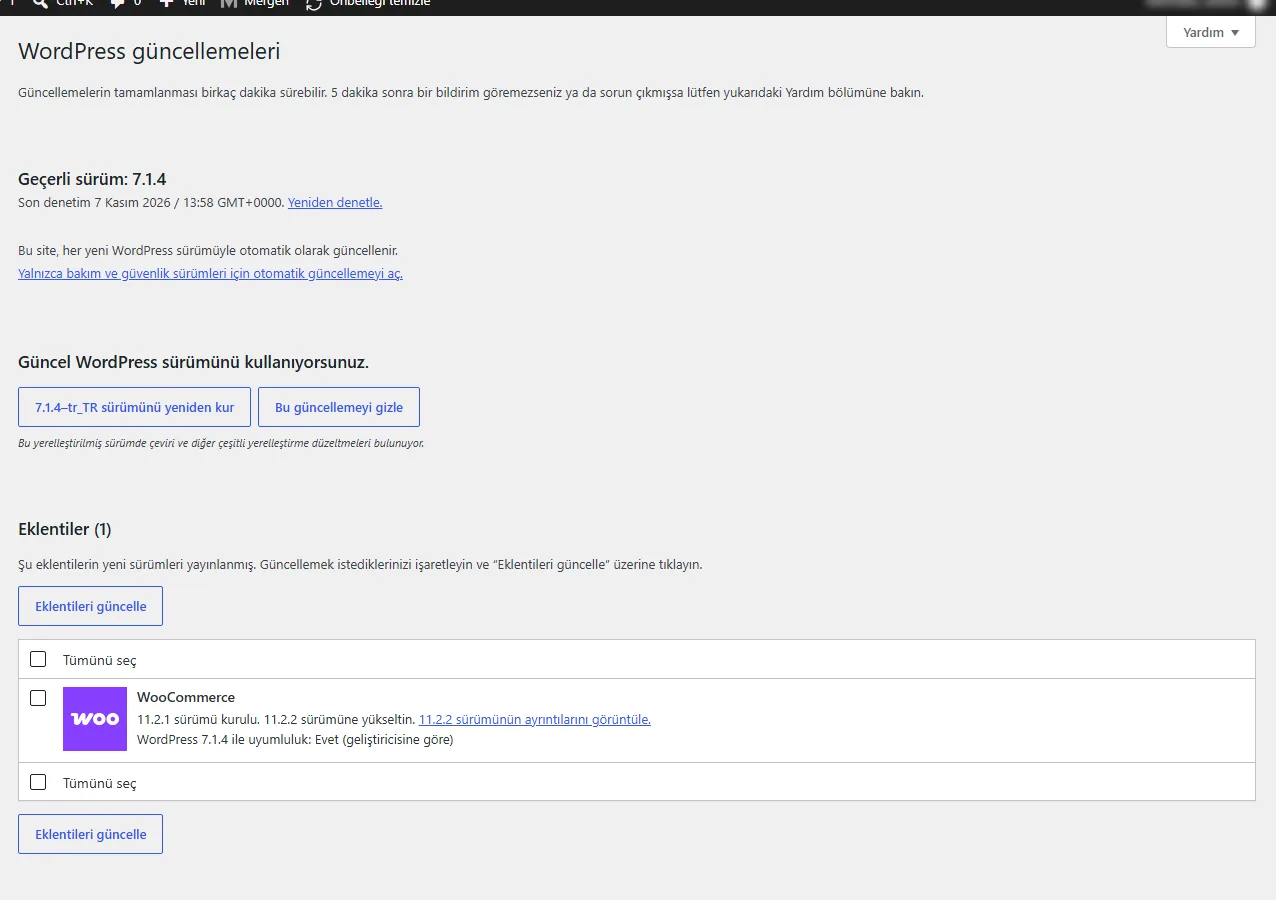
Başlangıç › Güncellemeler: tema ve eklenti güncellemeleri burada listelenir. 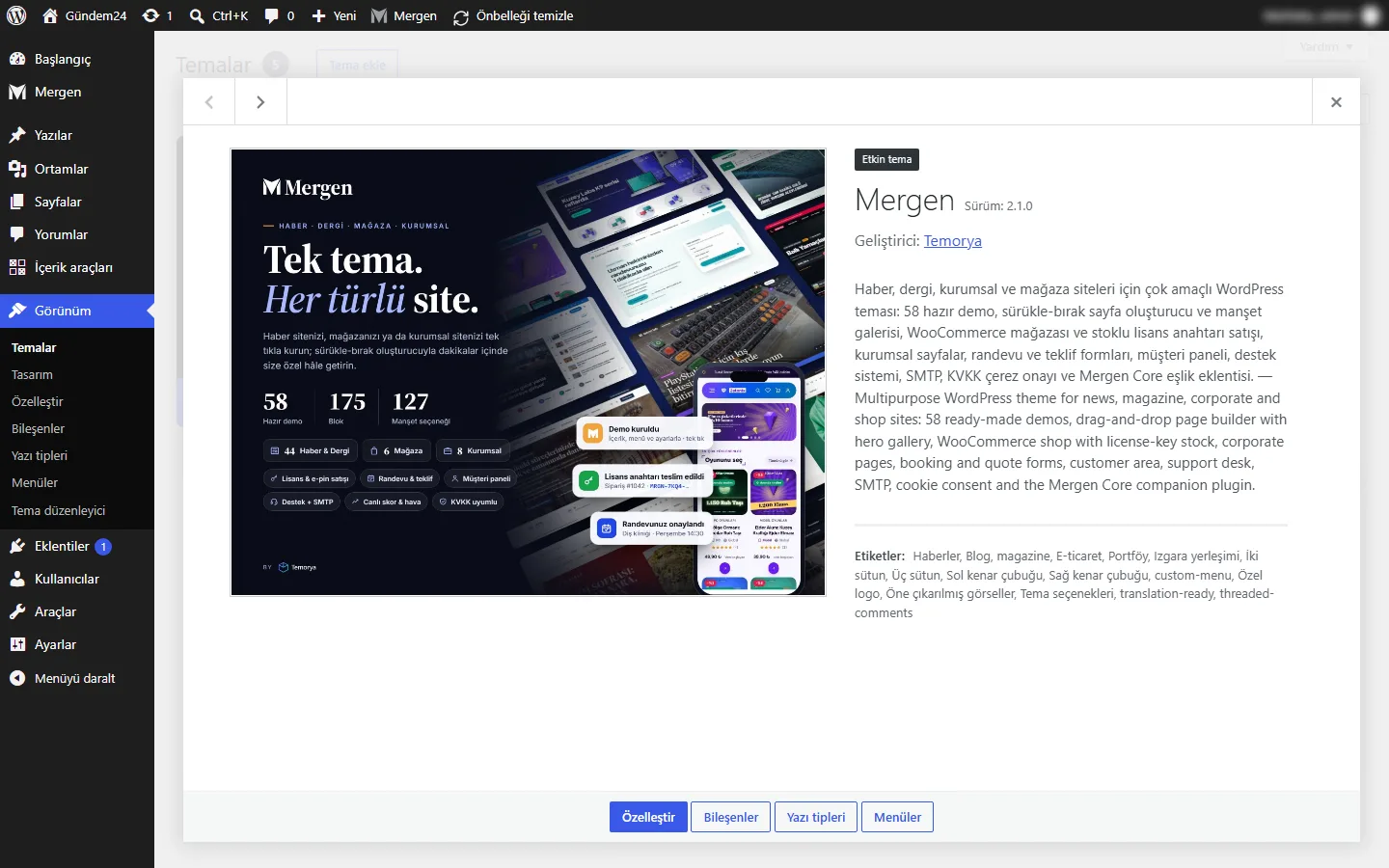
Görünüm › Temalar: Mergen'in tema ayrıntıları. - Görünüm › Temalar'da Mergen'e tıklayınca tema ayrıntıları açılır: kurulu sürüm (1), yeni sürüm bilgisi ve Sürüm ayrıntıları bağlantısı. Bu bağlantı sizi sürüm notlarına götürür.
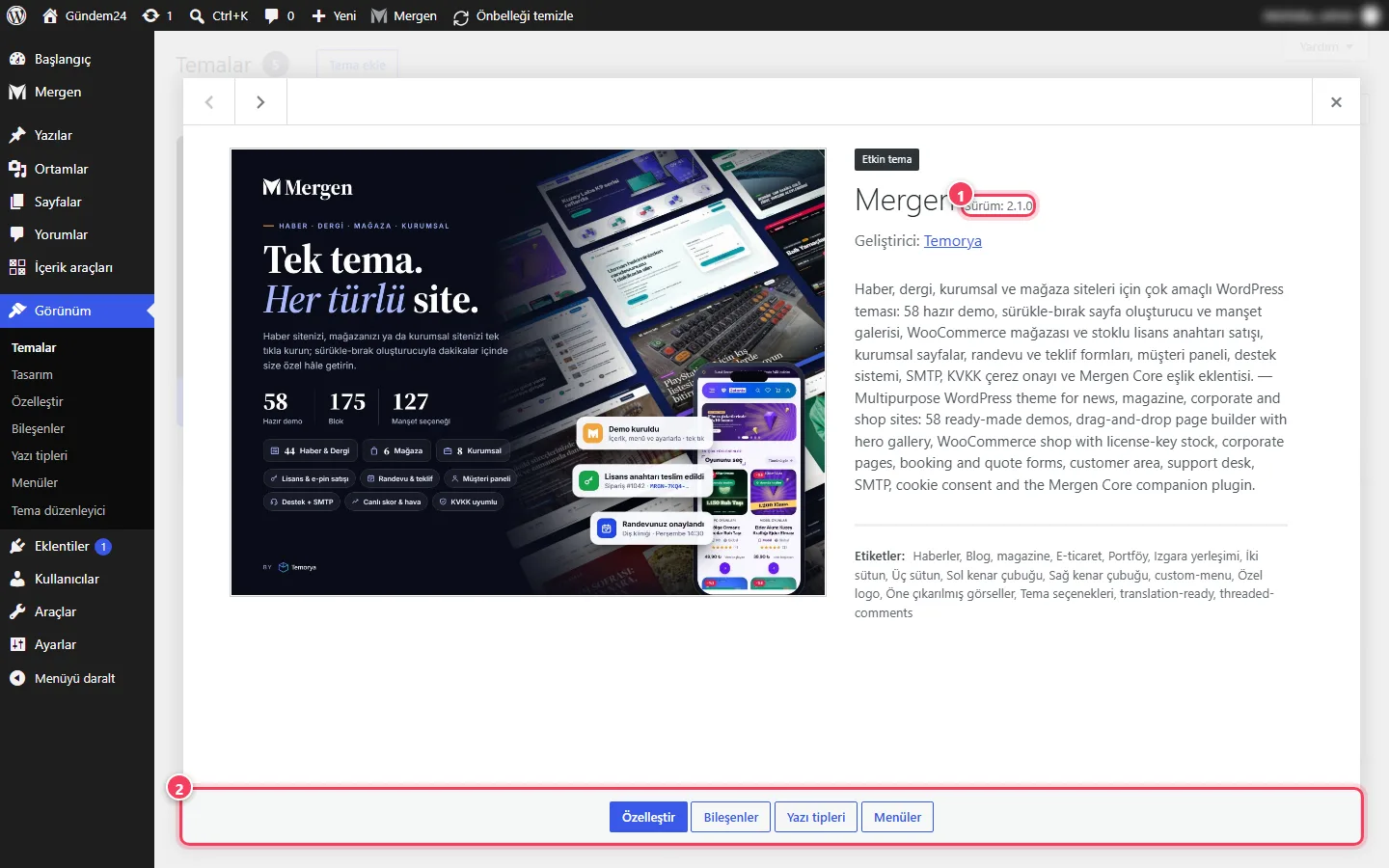
Tema ayrıntıları: (1) sürüm, (2) eylemler. - Şimdi güncelle'ye tıklayın. Ayarlarınız, içerikleriniz, sayfa oluşturucu düzenleriniz ve lisansınız korunur.
- Güncellemeden sonra panelde bir kez "Mergen güncellendi" bildirimi çıkar; Mergen › Bu sürümde neler var ekranı yenilikleri gösterir.
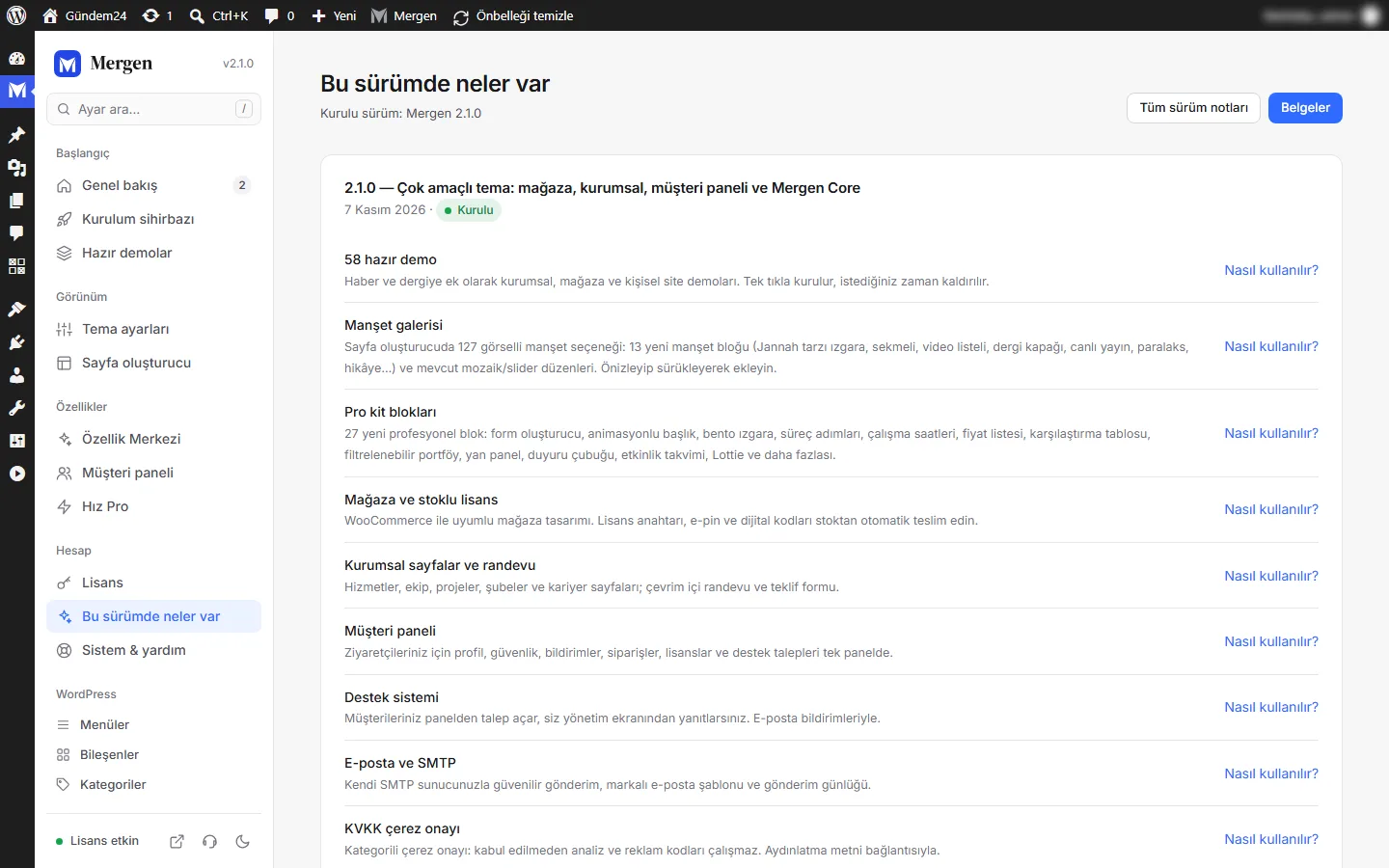
Mergen › Bu sürümde neler var: sürüm başına yenilikler.
İpucu: Tema ayrıntılarında Otomatik güncellemeleri etkinleştir bağlantısı varsa, küçük sürümlerin kendiliğinden kurulmasını sağlayabilirsiniz. Büyük ve kalabalık sitelerde güncellemeleri elle ve önce test sitesinde yapmanızı öneririz.
Güncellemeden önce
- Sitenizin tam yedeğini alın (dosyalar ve veritabanı).
- Mergen klasöründe doğrudan değişiklik yaptıysanız bunları alt temaya taşıyın; aksi hâlde güncellemede silinir. Bkz. Alt tema.
- Büyük sürümlerde (ör. 2.x → 3.x) önce bir test sitesinde (ör.
staging.alanadiniz.com; lisans kotanıza sayılmaz) deneyin.
Güncellemeden sonra
- Yönetim çubuğundaki Önbelleği temizle'ye tıklayın; CDN kullanıyorsanız orada da temizleyin.
- Ana sayfanızı, bir yazıyı ve (varsa) sepet/ödeme ile randevu sayfalarını kontrol edin.
- Mergen Core'u da güncel tutun; yeni tema sürümleri eklentinin güncel sürümünü bekleyebilir.
Destek süresi dolduysa
Temanız çalışmaya devam eder; yalnız yeni sürümler indirilemez. Güncelleme ekranında "destek ve güncelleme süreniz doldu" açıklaması ve Destek sürenizi yenileyin bağlantısı çıkar.
- Bağlantıdan (ya da temorya.com hesabınızdan) destek sürenizi yenileyin.
- Mergen › Lisans ekranında Şimdi doğrula'ya tıklayın (1). Yeni bitiş tarihi Güncelleme & destek satırında görünür ve güncellemeler yeniden gelir.
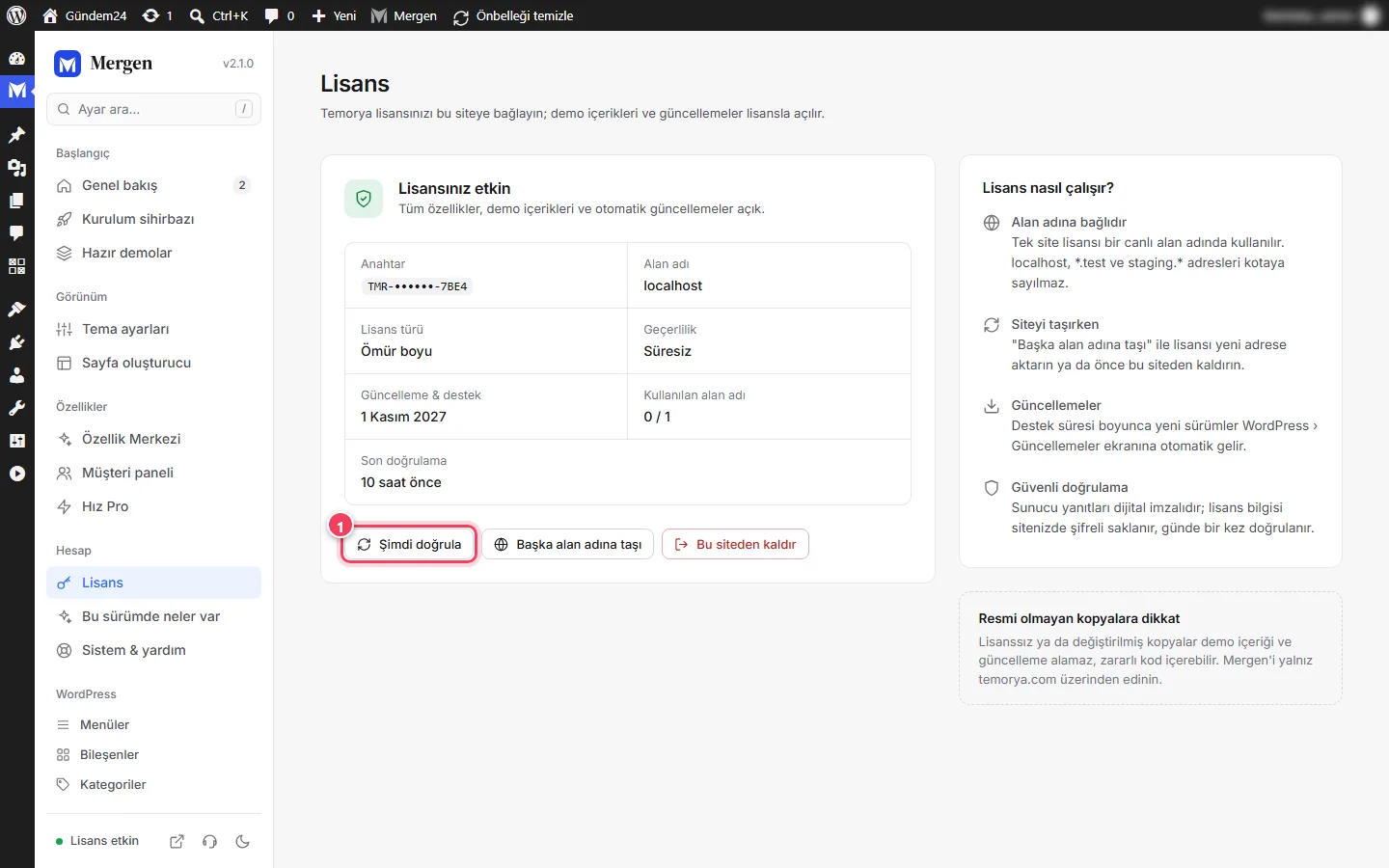
Mergen › Lisans: (1) Şimdi doğrula.
Elle güncelleme
Otomatik güncelleme sunucunuzda çalışmıyorsa:
- Temorya hesabınızdan yeni
mergen.zipdosyasını indirin. - Görünüm › Temalar › Yeni tema ekle › Tema yükle ile yükleyin.
- WordPress "Bu tema zaten kurulu" der ve iki sürümü karşılaştırır; Yüklenenle değiştir'i seçin.
- Mergen Core için aynı işlemi Eklentiler › Yeni eklenti ekle › Eklenti yükle ile
mergen-core.zipdosyasıyla yapın.
Dikkat: Tema klasörünü FTP ile silip yeniden yüklemeyin; yükleme sırasında site kısa süreliğine temasız kalır. "Yüklenenle değiştir" yöntemi daha güvenlidir.
2. Alt tema (mergen-child)
Mergen güncellendiğinde temanın dosyaları yenisiyle değişir. Kendi CSS, PHP ya da şablon değişikliklerinizi alt temada yaparsanız güncellemede kaybolmaz. Alt tema, ana temanın bütün özelliklerini kullanır; yalnız sizin değiştirdiğiniz dosyaları ezer.
İpucu: Yalnız birkaç satır CSS eklemek istiyorsanız alt temaya gerek yok: Tema ayarları › Gelişmiş › Özel kod › Özel CSS alanı da güncellemelerde korunur.
Kurulum
- Temorya hesabınızdan
mergen-child.zipdosyasını indirin. - Görünüm › Temalar › Yeni tema ekle › Tema yükle ile yükleyin. Ana tema Mergen kurulu kalmalıdır; silmeyin.
- Mergen Child'ı etkinleştirin. Lisansınız, Mergen ayarlarınız, menüleriniz ve logonuz korunur.
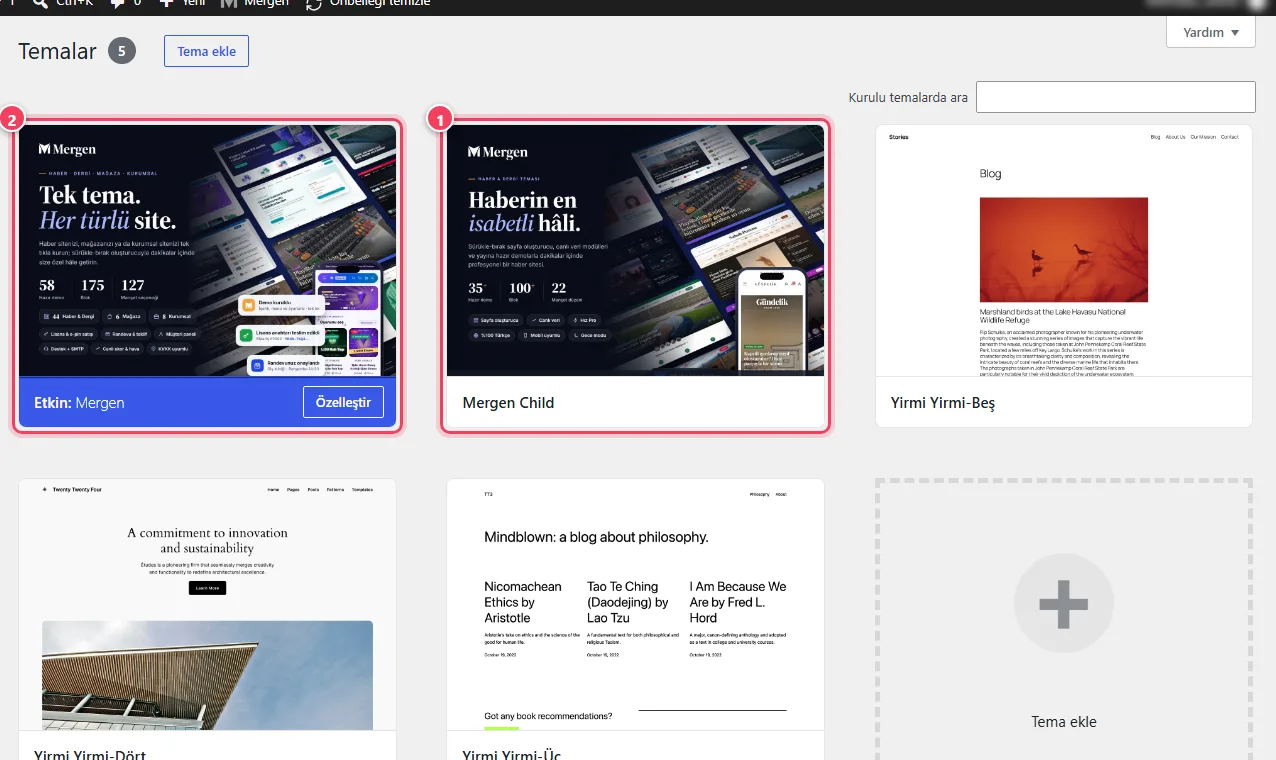
Görünüm › Temalar: (1) Mergen Child, (2) etkin tema.
Ne nereye yazılır?
| İstediğiniz | Alt temadaki dosya |
|---|---|
| CSS değişikliği | style.css (Mergen'in stilinden sonra yüklenir) |
| PHP kodu, kanca, süzgeç | functions.php (sonuna ekleyin) |
| Şablon değişikliği | Ana temadaki dosyayı aynı klasör yoluyla alt temaya kopyalayıp düzenleyin |
Şablon örnekleri:
mergen/template-parts/card/classic.php→mergen-child/template-parts/card/classic.php(yazı kartları)mergen/template-parts/blocks/kit/<blok>.php→mergen-child/template-parts/blocks/kit/<blok>.php(oluşturucu blokları)mergen/single.php→mergen-child/single.php
functions.php örneği — belge bağlantılarını kendi yardım sayfanıza yönlendirmek:
<?php
add_filter( 'mergen/docs_url', function ( $url, $section ) {
	return 'https://www.alanadiniz.com/yardim/' . $section . '/';
}, 10, 2 );
Dikkat: Kopyaladığınız şablonlar Mergen güncellemesiyle otomatik güncellenmez. Büyük sürümlerden sonra ana temadaki yeni hâliyle karşılaştırın; WooCommerce şablonu kopyaladıysanız WooCommerce'in "eski şablon" uyarılarını takip edin.
3. Çeviri
Mergen ve Mergen Core çeviriye hazırdır. Çeviri şablonları:
- Tema:
mergen/languages/mergen.pot - Eklenti:
mergen-core/languages/mergen.pot
- Loco Translate eklentisini kurun ya da bilgisayarınızda Poedit kullanın.
- Şablondan yeni bir dil oluşturup çevirin.
- Dosyayı
wp-content/languages/themes/mergen-<yerel>.moolarak kaydedin (ör.mergen-en_US.mo). Loco Translate bunu sizin için yapar.
Tarayıcıda çalışan metinler (takvim, formlar, hesaplayıcılar, Blok ekle penceresi) de aynı çeviri dosyasından gelir. Çok dilli siteler için Mergen, WPML ve Polylang Pro'nun okuduğu wpml-config.xml dosyasıyla gelir; tema ayarlarındaki metinler (alt bilgi, düğme yazıları) dil başına çevrilebilir.
Not: Çevirileri
mergen/languages/klasörüne değil,wp-content/languages/altına kaydedin; tema klasörü güncellemede yenilenir.
Sürüm numaralarını okumak
Mergen sürümleri üç sayıdan oluşur: ana.küçük.düzeltme (ör. 2.1.0).
| Değişen sayı | Örnek | Ne içerir? | Önerimiz |
|---|---|---|---|
| Düzeltme | 2.1.0 → 2.1.1 | Hata ve güvenlik düzeltmeleri | Hemen güncelleyin |
| Küçük | 2.1 → 2.2 | Yeni özellikler, demolar, bloklar; geriye uyumlu | Yedek alıp güncelleyin |
| Ana | 2.x → 3.0 | Büyük değişiklikler; alt temadaki şablonları etkileyebilir | Önce test sitesinde deneyin |
Her sürümün ayrıntısı sürüm notlarında yazar.
Test sitesi (staging) kullanmak
Büyük güncellemeleri ve önemli tasarım değişikliklerini önce canlı sitenin bir kopyasında denemek en güvenli yoldur:
- Barındırma panelinizin Staging / Test sitesi aracıyla (çoğu firmada tek tıktır) sitenizin bir kopyasını oluşturun. Adresi genellikle
staging.alanadiniz.combiçimindedir. - Kopya sitede Mergen lisansınızı girin;
staging.*adresleri lisans kotanıza sayılmaz. - Güncellemeyi kopyada yapın ve ana sayfa, yazı, mağaza ve randevu sayfalarını kontrol edin.
- Her şey yolundaysa canlı sitede aynı güncellemeyi yapın. Kopyadan canlıya veritabanı aktarmayın; canlıdaki yeni siparişler ve randevular kaybolur.
Dikkat: Test sitesinden müşterilere e-posta gitmemesi için kopya sitede Tema ayarları › E-posta › E-postaları SMTP ile gönder'i kapatın ya da bir test SMTP hesabı kullanın.
Güncelleme sırasında hata olursa
WordPress güncellemeyi önce indirir, sonra eski klasörün yerine yenisini koyar. Bu sırada bağlantı kesilirse site kısa bir süre "Bakım için kısa süreliğine kullanılamıyor" iletisi gösterebilir.
- Birkaç dakika bekleyip sayfayı yenileyin; WordPress işlemi çoğu zaman kendisi tamamlar.
- İleti on dakikadan uzun sürerse FTP ya da barındırma panelinizin dosya yöneticisiyle WordPress'in ana klasöründeki
.maintenancedosyasını silin. - Görünüm › Temalar'da Mergen'in sürümünü kontrol edin. Güncelleme yarım kaldıysa elle güncelleme adımlarıyla yeni
mergen.zipdosyasını Yüklenenle değiştir yöntemiyle yükleyin. - Güncellemeden sonra beyaz ekran ya da kritik hata görürseniz önce Mergen Core'un da güncel olduğundan emin olun; sorun sürerse yedeğinizden geri dönüp destek talebi açın. Talebe barındırma panelinizdeki PHP hata günlüğünün son satırlarını ekleyin.
İpucu: WordPress, kritik bir hata oluştuğunda yönetici e-postanıza "kurtarma modu" bağlantısı gönderir. Bu bağlantıyla panele girip sorunlu eklentiyi devre dışı bırakabilirsiniz; bu yüzden Ayarlar › Genel'deki yönetici e-postasının güncel olması önemlidir.
Sık yapılan hatalar
| Belirti | Neden | Çözüm |
|---|---|---|
| Güncelleme görünmüyor | Lisans doğrulanmamış ya da destek süresi dolmuş | Mergen › Lisans › Şimdi doğrula; süreyi yenileyin. |
| "Paket indirilemedi" | Sunucu temorya.com'a bağlanamıyor | Bkz. SSS; elle güncelleyin. |
| Alt temaya geçince logo/menü kayboldu | Alt tema daha önce başka ayarlarla açılmış | Görünüm › Menüler'den konumu, Tema ayarları › Genel'den logoyu yeniden seçin. Bkz. SSS. |
| Güncellemeden sonra tasarım eski | Önbellek | Önbelleği temizle ve Ctrl+F5. |
| Kendi değişikliklerim kayboldu | Doğrudan ana temada düzenlenmişti | Yedekten geri alın ve değişiklikleri alt temaya taşıyın. |