Destek sistemi
Mergen'in destek sistemiyle müşterileriniz sitenizden destek talebi açar, siz de WordPress yönetimindeki Destek ekranından yanıtlarsınız. Her yeni mesajda karşı taraf e-postayla ve site içi bildirimle haberdar olur. Talepler kategori, öncelik, dosya eki ve WooCommerce siparişiyle bağlanabilir; hazır yanıtlar, iç notlar, temsilci ataması, ilk yanıt hedefi (SLA) ve memnuniyet puanı gibi profesyonel destek araçları bulunur.
Amaç
- Destek sistemini açmak ve talep kutusunu ayarlamak.
- Müşterinin talep açma deneyimini anlamak.
- Talepleri yanıtlamak, durum değiştirmek, atamak.
- Hazır yanıtlar ve e-posta şablonlarıyla hız kazanmak.
- Ekibinize yönetici yetkisi vermeden destek yetkisi tanımak.
- Mağazada iade taleplerini destek üzerinden almak.
Ön koşullar
- Mergen Core etkin (talepler, mesajlar ve ekler bu eklentide saklanır).
- Müşterilerin panelden talep açması için Müşteri paneli açık. Bkz. Müşteri paneli.
- Bildirim e-postaları için SMTP. Bkz. E-posta ve SMTP.
1. Destek sistemini açın
- Mergen › Özellik Merkezi'ni açın, arama kutusuna "destek" yazın.
- Destek Sistemi kartındaki anahtarı açın ve Kaydet'e tıklayın. WordPress menüsünde Destek belirir; müşteri panelinde Destek Taleplerim bölümü görünür.
- Karta tıklayıp Ayarlar bölümünü açın.
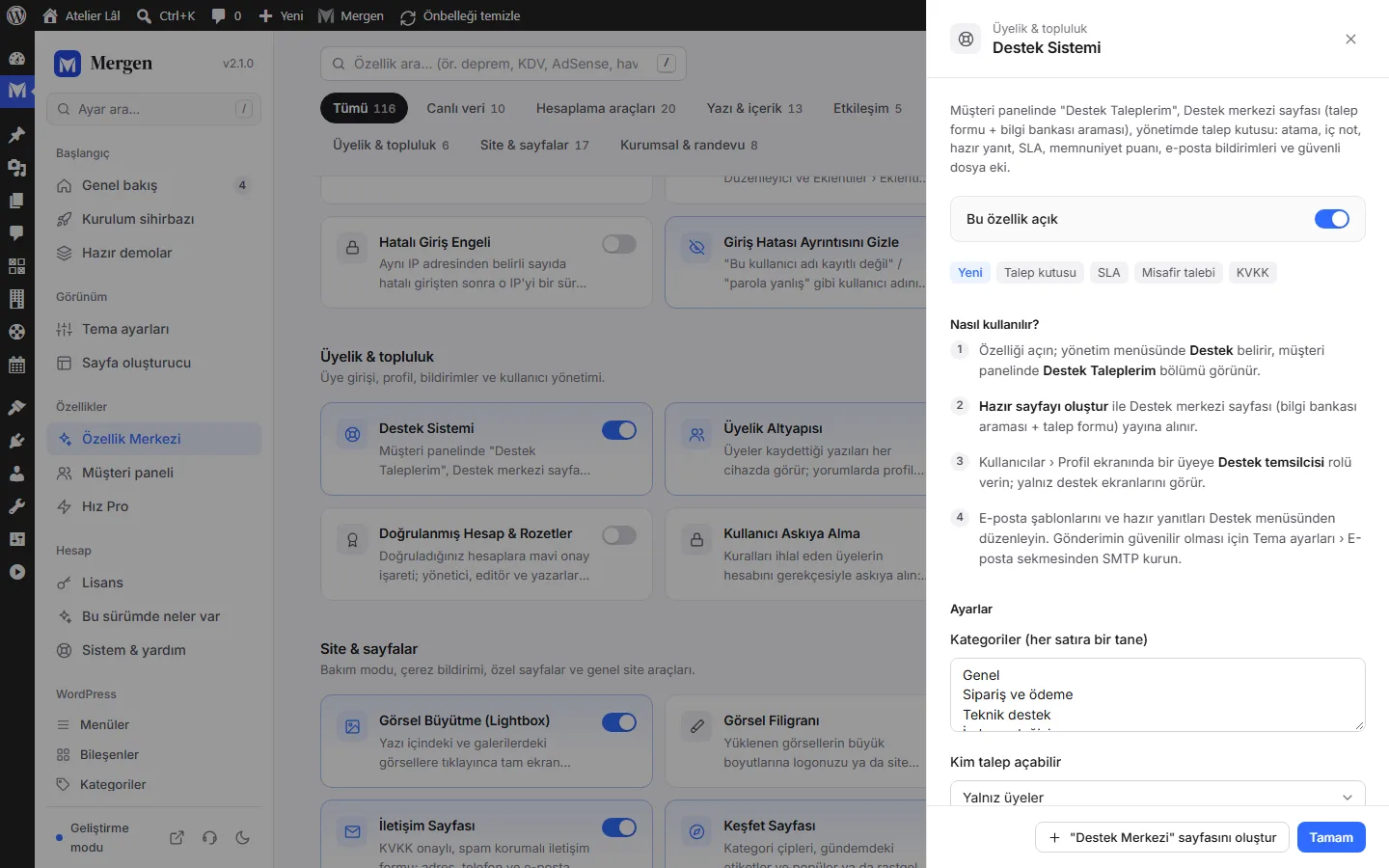
Özellik Merkezi › Destek Sistemi: talep kutusu, dosya eki, SLA ve bildirim ayarları. - Ayarları doldurun (aşağıdaki tablo) ve Kaydet'e tıklayın.
- İsterseniz kartın altındaki Hazır sayfayı oluştur ile Destek merkezi sayfasını yayına alın: üstte bilgi bankası araması, altta talep formu bulunur.
| Ayar | Ne yapar? |
|---|---|
| Kategoriler (her satıra bir tane) | Talep formundaki konu listesi: Genel, Sipariş ve ödeme, Teknik destek… |
| Kim talep açabilir | Yalnız üyeler ya da Üyeler + misafirler (e-posta doğrulamasıyla) |
| Müşteri öncelik seçebilsin | Düşük / Normal / Yüksek. "Acil" önceliğini yalnız temsilciler verebilir |
| WooCommerce siparişi bağlanabilsin | Müşteri talebi bir siparişiyle ilişkilendirir |
| İzinli dosya türleri, Dosya başına en fazla (MB), Mesaj başına en fazla dosya | Ek kuralları. Betik ve HTML türleri (php, js, html, svg, exe…) ayara yazılsa da kabul edilmez |
| İlk yanıt hedefi (SLA, saat) | Formda "Hedef ilk yanıt süremiz N saat" olarak gösterilir; listede süre aşımı işaretlenir |
| "Çözüldü" talepleri şu kadar gün yanıtsız kalınca kapat | Otomatik kapatma (0 = kapalı) |
| Memnuniyet puanı (1–5 + yorum) | Kapanan talepte müşteriden puan ister |
| Yeni talep bildirimi kime | Site yönetici e-postası, Tüm destek temsilcileri ya da Aşağıdaki adresler |
| Bilgi bankası araması | Destek merkezinde hangi içeriklerin aranacağı (yardım makaleleri, sayfalar, yazılar) |
| Misafir formunda CAPTCHA | Güvenlik › CAPTCHA kuruluysa kullanılır |
Not: Bal küpü alanı, zaman tuzağı, hız sınırı ve yasaklı sözcük listesi her zaman açıktır; misafir talepleri e-posta doğrulamasından geçmeden ekibe düşmez.
2. Müşteri talep açar
- Müşteri Hesabım › Destek Taleplerim bölümüne girer. Burada önceki talepleri durumlarıyla listelenir.
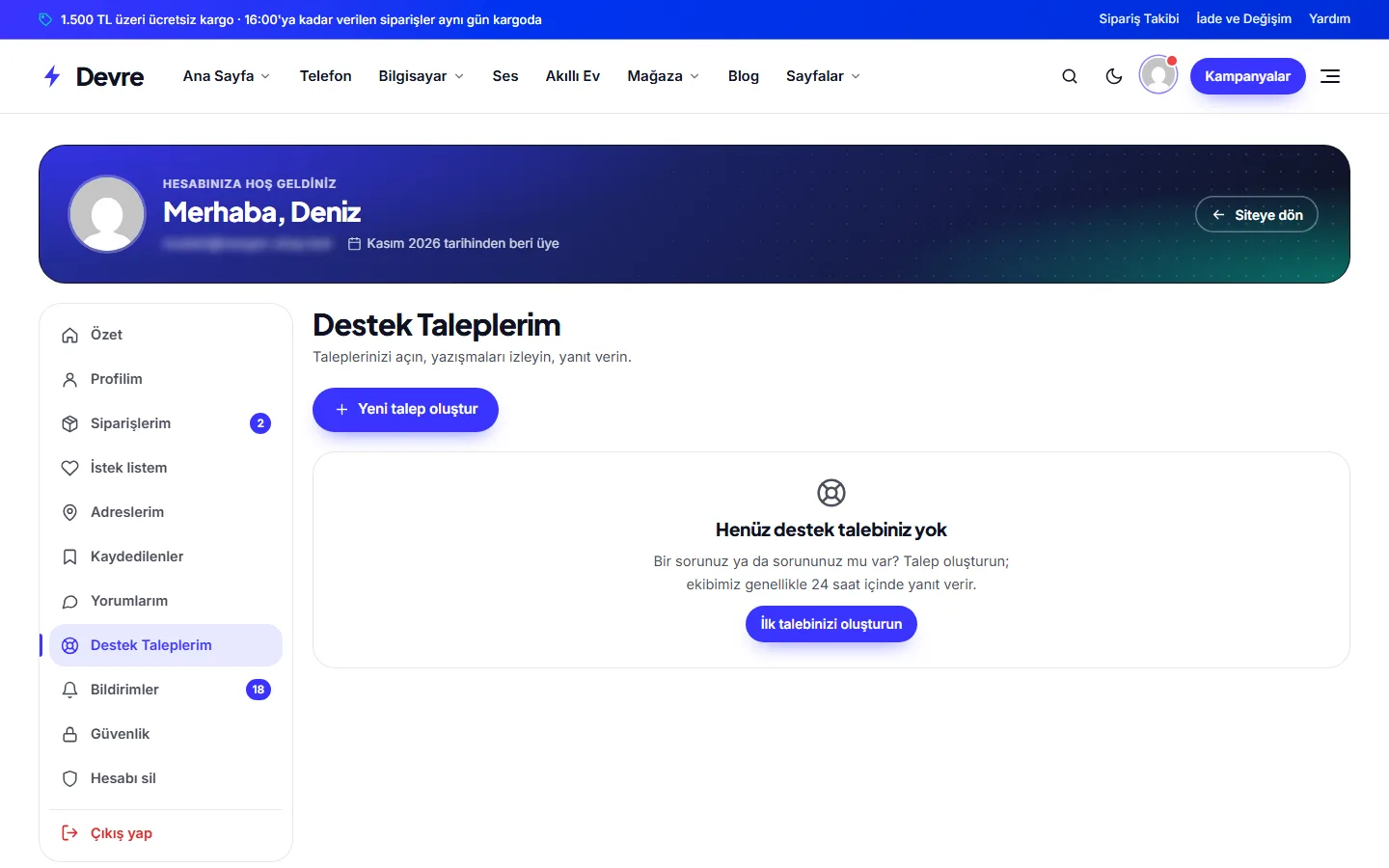
Hesabım › Destek Taleplerim: talep listesi ve yeni talep düğmesi. - Yeni destek talebi'ne tıklar ve formu doldurur: Konu, Kategori, İlgili sipariş (mağazada), Öncelik (Düşük / Normal / Yüksek), Açıklama ve isteğe bağlı dosya ekleri.
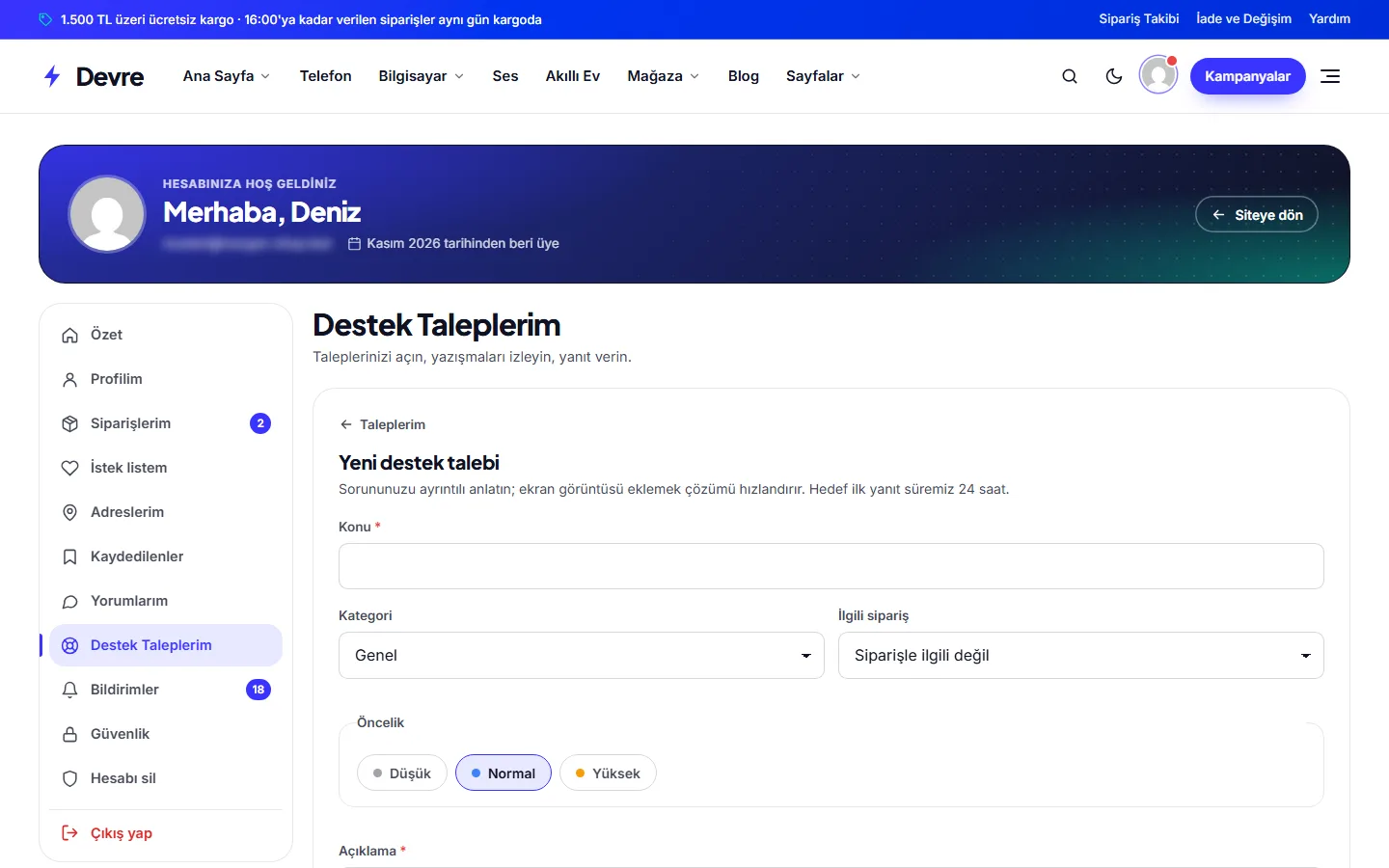
Yeni destek talebi formu: konu, kategori, ilgili sipariş, öncelik, açıklama ve ekler. - Gönderdiğinde size bildirim, müşteriye "Talep alındı" e-postası gider.
Misafir talebine izin verdiyseniz destek merkezi sayfasındaki form üye olmayanlara da açıktır; misafir, e-postasına gelen bağlantıya tıklayarak talebini doğrular ve yazışmayı aynı bağlantıdan izler.
İade talepleri
Mağazalarda destek sistemi açıksa, tamamlanan siparişlerin Hesabım › Siparişlerim satırında İade talebi bağlantısı çıkar (1).
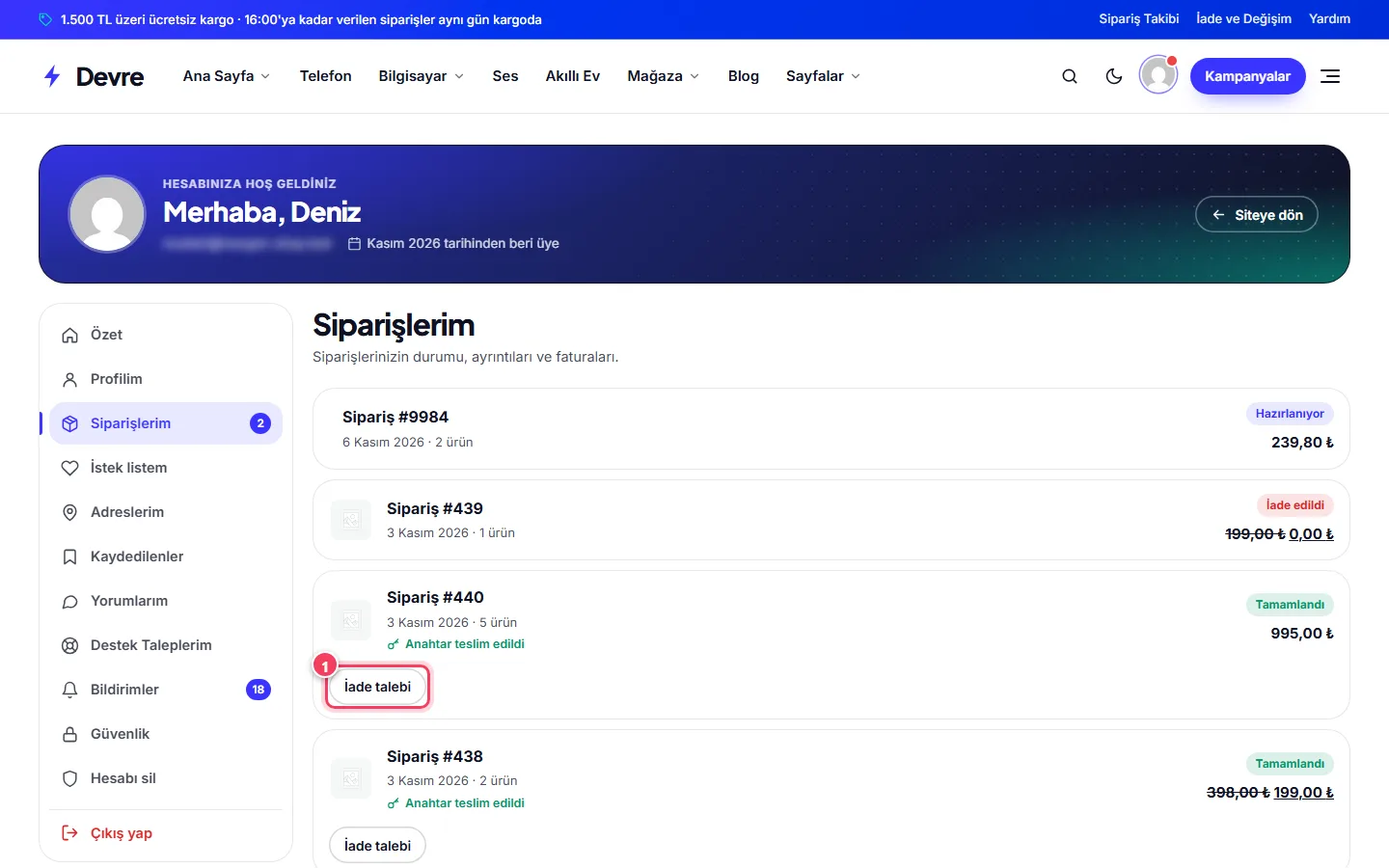
Bağlantı, konusu "İade talebi: sipariş #N" (1) ve ilgili siparişi seçili olarak dolu bir talep formu açar; müşteri yalnız kategoriyi (2) ve açıklamayı yazar.
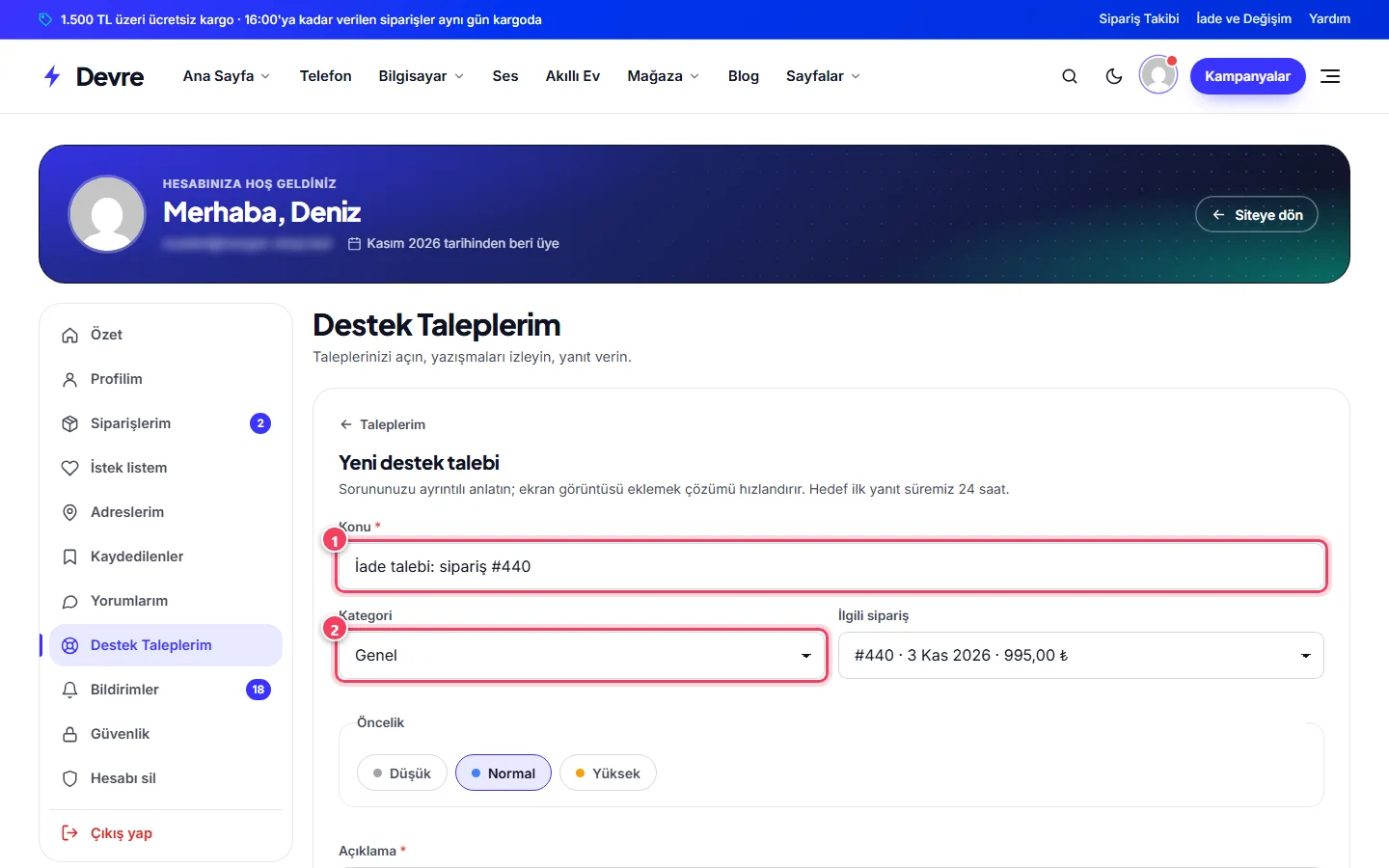
İadeyi onaylarsanız işlemi WooCommerce'te yapın; lisans anahtarları otomatik geri alınır. Bkz. Mağaza › İadeyi işlemek.
3. Talepleri yanıtlayın
- WordPress menüsünden Destek › Talepler'i açın.
- Üstteki sekmelerle süzün: Yanıt bekleyenler, Süren, Tümü, Doğrulanmamış (misafir e-postası doğrulanmamış). Üst satırda ilk yanıt hedefi, atanmamış talep sayısı, yanıtlanan talep sayısı ve son 90 günün memnuniyet değerlendirmeleri yazar.
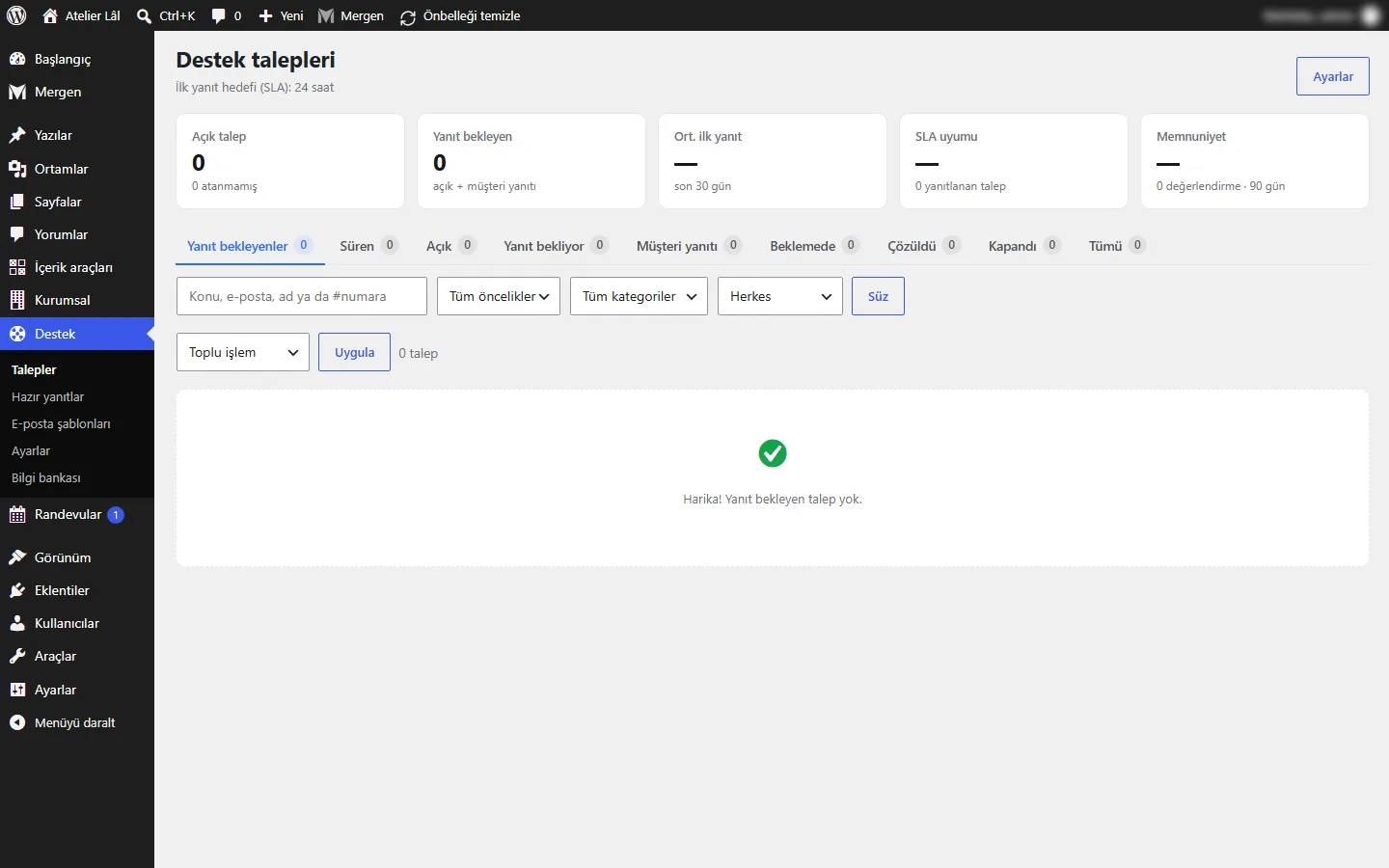
Destek › Talepler: sekmeler, arama ve talep listesi. Yanıt bekleyen yoksa 'Harika! Yanıt bekleyen talep yok.' yazar. - Bir talebe tıklayın. Sol tarafta yazışma, sağ tarafta müşteri, sipariş, kategori, öncelik, durum ve atanan temsilci bulunur.
- Yanıt kutusuna yanıtınızı yazın; gerekirse dosya ekleyin. Sık kullandığınız yanıtlar için Hazır yanıtlar listesinden birini seçin; metin kutuya eklenir, düzenleyip gönderirsiniz.
- Yanıtı gönder'e tıklayın. Müşteriye "Temsilci yanıtı" e-postası gider, talep Yanıtınız bekleniyor durumuna geçer.
- Yalnız ekibinizin görmesi gereken bir bilgi için İç notu kaydet'i kullanın; müşteri iç notları görmez.
- Sorun çözüldüğünde durumu Kapandı yapın. Ayarda açıksa müşteriden 1–5 yıldız memnuniyet puanı istenir.
Talep durumları: Açık (yeni), Açık · inceleniyor, Yanıt bekliyor (sizden), Yanıtınız bekleniyor (müşteriden), Beklemede, Kapandı. Müşteri kapanan talebe yazarsa talep yeniden açılır. Listede seçtiğiniz taleplerin durumunu, önceliğini ya da atamasını toplu işlemle değiştirebilirsiniz.
İpucu: SLA süresi yaklaşan talepler listede "N sa kaldı", aşılanlar "SLA aşıldı" olarak işaretlenir. Sabah ilk iş Yanıt bekleyenler sekmesine bakmak yeterlidir.
4. Hazır yanıtlar
- Destek › Hazır yanıtlar'ı açın.
- Yeni hazır yanıt bölümünde Başlık (listede görünecek kısa ad) ve Metin girin.
- Kaydedin. Mergen ilk kurulumda "Karşılama", "Ek bilgi isteği" ve "Çözüldü" gibi örnek yanıtlarla gelir.
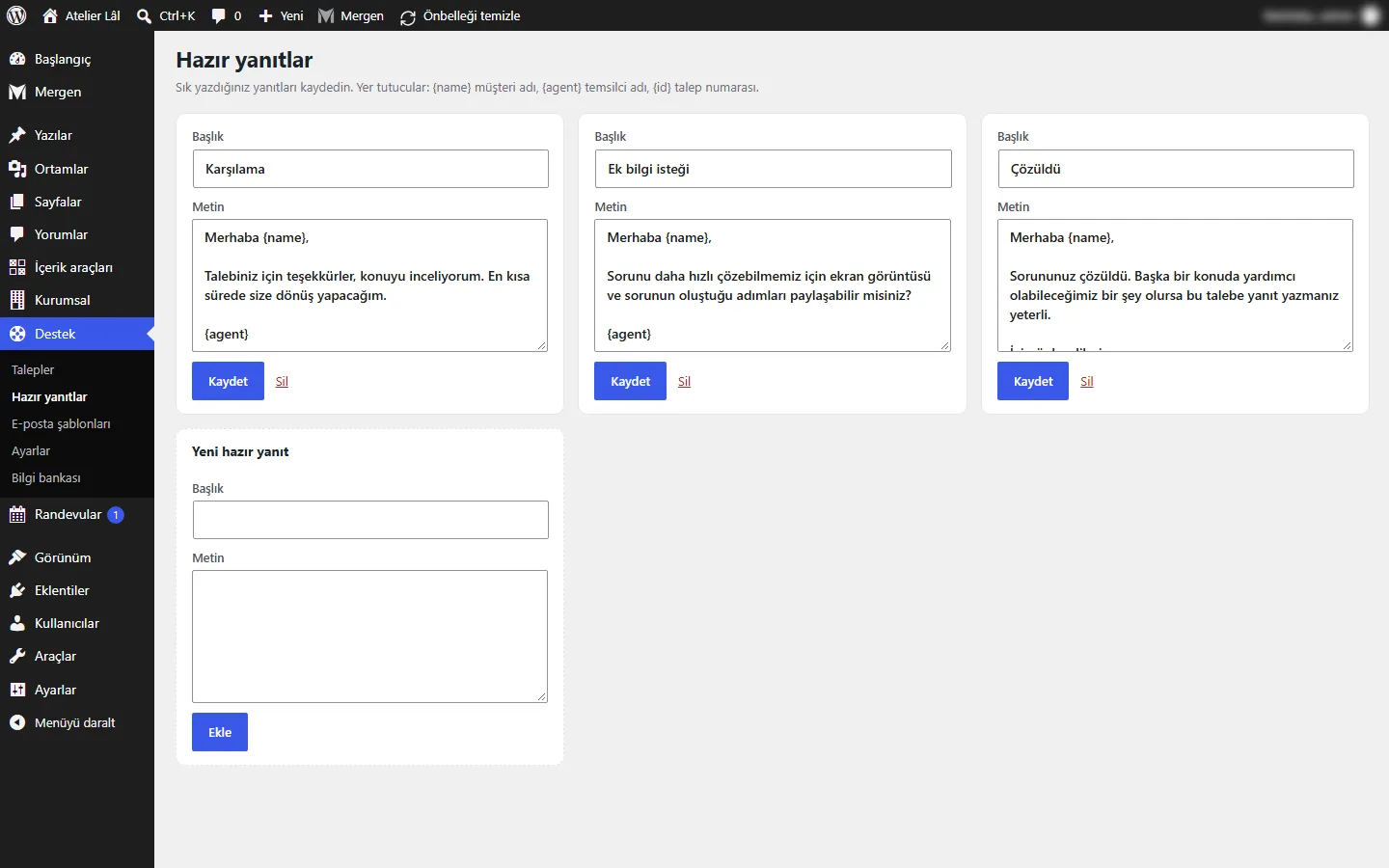
Destek › Hazır yanıtlar: başlık ve metin.
5. E-posta şablonları
Destek › E-posta şablonları ekranında destek sisteminin gönderdiği yedi e-postanın Konu ve Metinini düzenlersiniz: Yeni talep (size), Talep alındı (müşteriye), Temsilci yanıtı, Müşteri yanıtı, Durum değişti, Talep atandı ve Misafir doğrulaması. Her şablonun altındaki örnek gönderim düğmesiyle e-postayı kendi adresinize deneyebilirsiniz.
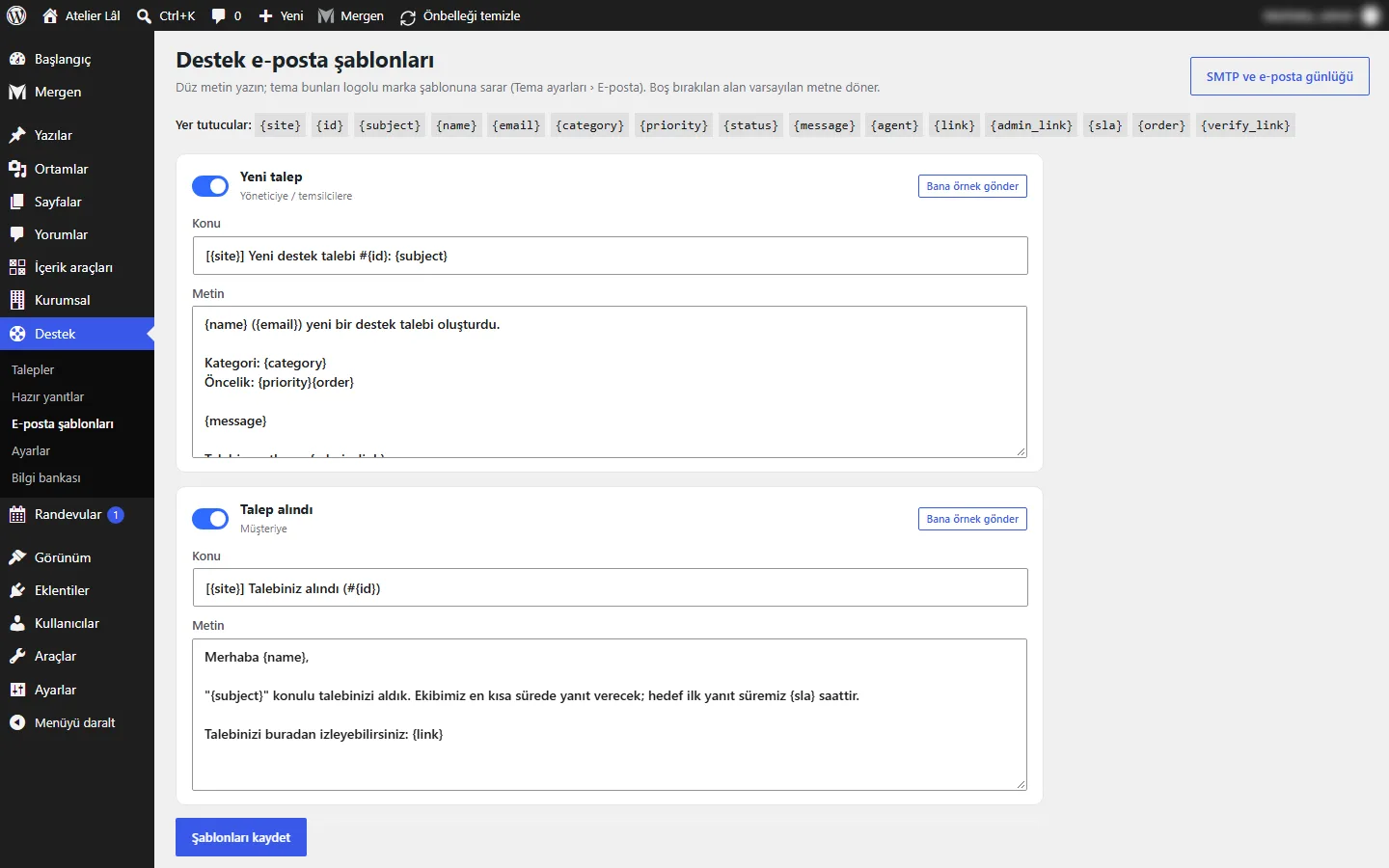
Bütün destek e-postaları sitenizin marka şablonuyla (logo, renk, alt bilgi) gönderilir. Bkz. E-posta ve SMTP › Marka şablonu.
6. Ekibinize destek yetkisi verin
Destek ekibinize yönetici yetkisi vermeden talepleri yanıtlatabilirsiniz:
- Kullanıcılar › Yeni kullanıcı ekle ile ekip arkadaşınızı ekleyin (ya da mevcut kullanıcıyı düzenleyin).
- Rol listesinden Destek temsilcisi'ni seçin ve kaydedin.
Destek temsilcisi panelde yalnız destek ekranlarını görür; tema ayarlarına, eklentilere ve diğer içeriklere erişemez. Bir talebe atanan temsilci, o talepteki müşteri yanıtlarını e-postayla alır.
7. Bilgi bankası
Destek › Bilgi bankası sık sorulan sorularınızı yardım makaleleri olarak yayımlamanızı sağlar. Makaleler /yardim/ adresinde listelenir ve destek merkezindeki arama kutusunda aranır. İyi yazılmış makaleler gelen talep sayısını belirgin şekilde azaltır.
İpucu: En sık gelen beş soruyu (kargo süresi, iade koşulları, lisans etkinleştirme, şifre sıfırlama, fatura) makale olarak yazın ve hazır yanıtlarınıza makale bağlantısını ekleyin.
8. Verileri silmek
Destek sistemini bir daha kullanmayacaksanız, Özellik Merkezi'ndeki Destek Sistemi kartında Tam temizlik › Destek verilerini sil bütün talepleri, mesajları ve ekleri kalıcı olarak siler ve özelliği kapatır; bilgi bankası makaleleri korunur.
Tehlike: Bu işlem geri alınamaz. Yalnız özelliği kapatmak verileri silmez; özelliği yeniden açtığınızda talepleriniz yerindedir.
Bir talebin yaşam döngüsü
Aşağıdaki örnek, bir talebin açılıştan kapanışa kadar hangi durumlardan geçtiğini ve her adımda kimin ne gördüğünü gösterir:
| Adım | Kim yapar? | Durum | Kim bildirim alır? |
|---|---|---|---|
| Müşteri "Lisansım etkinleşmiyor" başlıklı talep açar, ekran görüntüsü ekler | Müşteri | Açık | Siz (Yeni talep), müşteri (Talep alındı) |
| Talebi kendinize ya da bir temsilciye atarsınız | Siz | Açık · inceleniyor | Atanan temsilci (Talep atandı) |
| Temsilci hazır yanıtlardan "Ek bilgi isteği"ni seçip sipariş numarasını ister | Temsilci | Yanıtınız bekleniyor | Müşteri (Temsilci yanıtı) |
| Müşteri sipariş numarasını yazar | Müşteri | Yanıt bekliyor | Atanan temsilci (Müşteri yanıtı) |
| Temsilci iç nota "Anahtar bölge kilitli, değiştirildi" yazar, müşteriye yeni anahtarı bildirir | Temsilci | Yanıtınız bekleniyor | Müşteri |
| Müşteri teşekkür eder; temsilci talebi kapatır | Temsilci | Kapandı | Müşteri (Durum değişti + memnuniyet puanı isteği) |
Kapanan talebe müşteri yeniden yazarsa talep kendiliğinden yeniden açılır.
İyi destek için öneriler
- İlk yanıt hedefini gerçekçi koyun. 24 saat yazıp 4 saatte yanıtlamak, 4 saat yazıp 24 saatte yanıtlamaktan iyidir. Formda gösterilen süre müşterinin beklentisini belirler.
- Kategorileri az tutun. Dört-beş kategori (Sipariş ve ödeme, Teslimat, Teknik destek, İade, Diğer) yeterlidir; çok kategori müşteriyi kararsız bırakır.
- Hazır yanıtları kişiselleştirin. Hazır yanıtı ekledikten sonra müşterinin adını ve talebe özel bir cümle ekleyin.
- İç notları kullanın. Vardiya değişiminde bir sonraki temsilcinin talebi baştan okumasına gerek kalmaz.
- Bilgi bankasını besleyin. Aynı soruyu üçüncü kez yanıtladığınızda onu makaleye dönüştürün.
- Memnuniyet puanlarını okuyun. Düşük puanlı taleplerin yorumları, süreçlerinizdeki aksaklığı en hızlı gösteren kaynaktır.
Misafir talepleri
Kim talep açabilir ayarı Üyeler + misafirler (e-posta doğrulamasıyla) olduğunda, üye olmayan ziyaretçiler de destek merkezi sayfasındaki formdan talep açabilir:
- Misafir formu doldurur ve gönderir.
- E-postasına "Misafir doğrulaması" şablonuyla bir bağlantı gider.
- Bağlantıya tıkladığında talep doğrulanır ve ekibinize düşer. Doğrulanmamış talepler Doğrulanmamış sekmesinde bekler; bildirim göndermez.
- Misafir, aynı bağlantıdan yazışmayı izler ve yanıt verir. Daha sonra aynı e-postayla üye olursa talepleri hesabına bağlanır.
Dikkat: Misafir talebini açtığınızda istenmeyen talep riski artar. Misafir formunda CAPTCHA seçeneğini açın ve Özellik Merkezi › Güvenlik › CAPTCHA özelliğini kurun.
Sık yapılan hatalar
| Belirti | Neden | Çözüm |
|---|---|---|
| Destek menüsü yok | Özellik kapalı ya da Mergen Core etkin değil | Özellik Merkezi › Destek Sistemi'ni açın; Mergen Core'u etkinleştirin. |
| Müşteri yanıt e-postası almıyor | SMTP yok | SMTP ayarlayın ve E-posta günlüğünden gönderimi kontrol edin. Bkz. E-posta ve SMTP. |
| Ek yüklenemiyor | Tür ya da boyut sınırı | İzinli dosya türleri ve Dosya başına en fazla (MB) ayarlarını, sunucu yükleme sınırını kontrol edin. |
| Misafir talepleri listede yok | E-posta doğrulanmadı | Doğrulanmamış sekmesine bakın; misafirin doğrulama e-postası istenmeyen klasörüne düşmüş olabilir. |
| İade talebi bağlantısı görünmüyor | Sipariş tamamlanmamış ya da destek kapalı | Bağlantı yalnız tamamlanan siparişlerde, destek açıkken çıkar. |
/hesabim/destek/ 404 |
Kalıcı bağlantılar | Ayarlar › Kalıcı bağlantılar › Değişiklikleri kaydet. |