E-posta ve SMTP
Sitenizin gönderdiği bütün e-postalar (üyelik, şifre sıfırlama, sipariş, lisans teslimi, randevu onayı ve hatırlatması, teklif, destek, iletişim formu, bülten onayı) Mergen › Tema ayarları › E-posta sekmesinden yönetilir. Burada gönderici bilgilerinizi, SMTP sunucunuzu, logolu marka şablonunu ve gönderim günlüğünü ayarlarsınız.
Amaç
- E-postaların istenmeyen klasörüne düşmeden ulaşmasını sağlamak.
- Bütün e-postaları logonuz ve renginizle aynı tasarımda göndermek.
- Bir e-postanın gidip gitmediğini ve gitmediyse nedenini görmek.
Neden SMTP?
WordPress varsayılan olarak e-postaları sunucunun PHP mail() işleviyle gönderir. Paylaşımlı sunucularda bu e-postalar kimlik doğrulamasız olduğu için çoğu zaman istenmeyen klasörüne düşer ya da hiç ulaşmaz. SMTP ile e-postalar kendi e-posta hesabınız üzerinden, kullanıcı adı ve şifreyle doğrulanarak gönderilir; Gmail, Outlook ve Yandex bu e-postalara güvenir.
Dikkat: SMTP kurulmamış bir mağaza ya da randevu sitesinde müşteri sipariş, lisans anahtarı ve randevu onayı e-postalarını alamayabilir. Siteyi yayına almadan önce mutlaka SMTP kurun ve test edin.
Ön koşullar
Bir e-posta hesabı ve SMTP bilgileri:
- Alan adınıza ait bir e-posta adresi (ör.
[email protected]) — barındırma firmanızın e-postası, Google Workspace, Microsoft 365, Yandex 360, Zoho gibi. - Ya da işlem e-postası servisi (Brevo, SendGrid, Mailgun, Amazon SES).
- Hesabın SMTP sunucu adı, port, şifreleme türü, kullanıcı adı ve şifresi. Gmail ve Microsoft 365'te normal şifre yerine uygulama şifresi gerekir.
1. Gönderici bilgileri
- Mergen › Tema ayarları'nı açın ve E-posta sekmesine geçin.
- Gönderici grubunda (1):
- Gönderici e-postası: SMTP hesabınızla aynı (ya da o hesapta izinli) bir adres, ör.
[email protected]. Farklı bir adres yazarsanız sunucu e-postayı reddedebilir ya da istenmeyen klasörüne düşer. - Gönderici adı: e-postalarda görünen ad. Boşsa site adı kullanılır.
- Uygulama biçimi: Yalnız WordPress varsayılanıysa (eklentilerin kendi gönderici ayarı korunur; önerilen) ya da Her e-postada zorla (WooCommerce dahil bütün e-postalar bu göndericiyle çıkar).
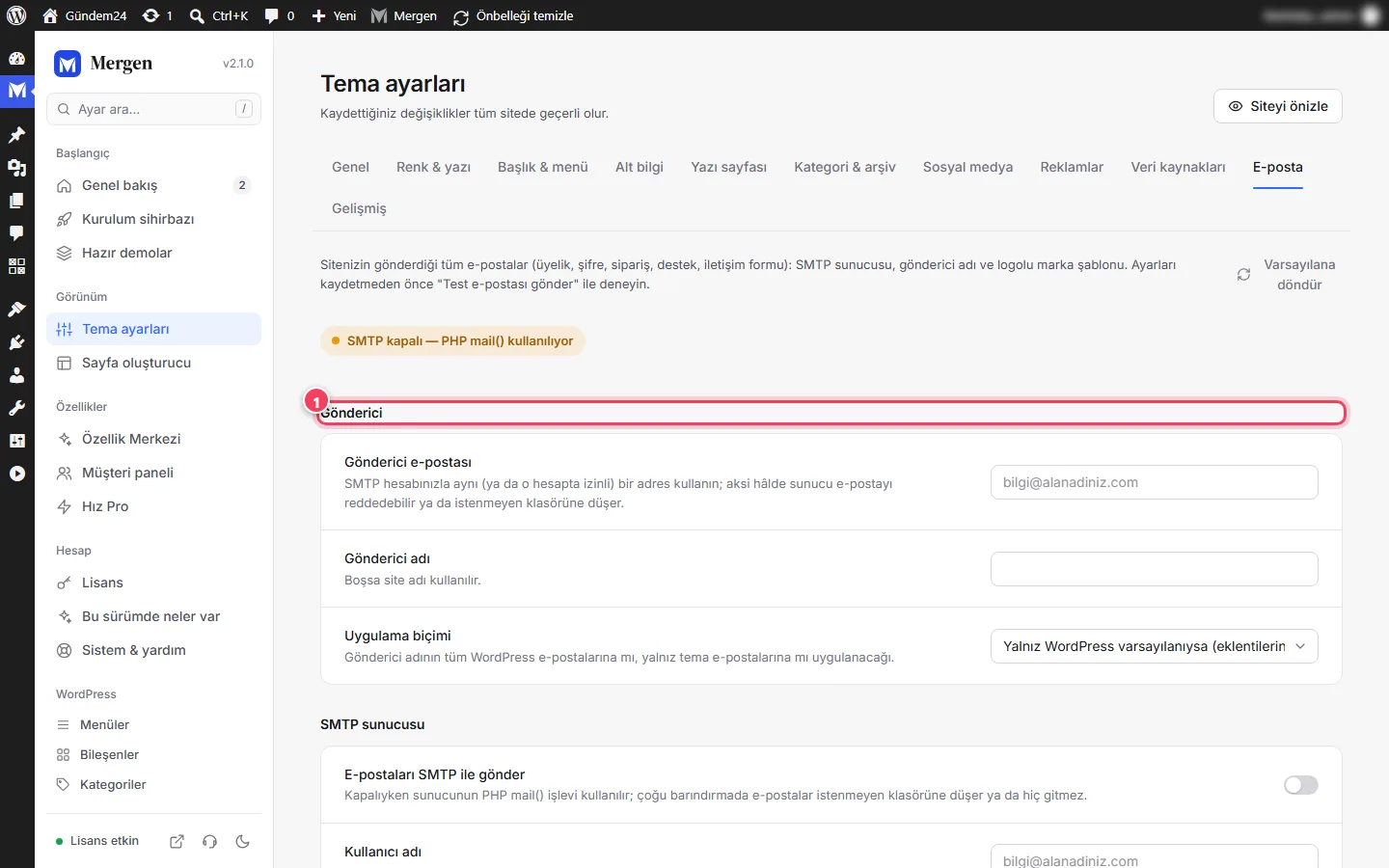
Tema ayarları › E-posta › Gönderici (1).
- Gönderici e-postası: SMTP hesabınızla aynı (ya da o hesapta izinli) bir adres, ör.
2. SMTP sunucusu
- SMTP sunucusu grubunda E-postaları SMTP ile gönder anahtarını açın. Kapalıyken sunucunun PHP
mail()işlevi kullanılır. - Hazır ayar listesinden sağlayıcınızı seçin. Seçtiğinizde sunucu, port ve şifreleme alanları kendiliğinden dolar.
- Kullanıcı adı (genellikle tam e-posta adresiniz) ve Şifre alanlarını doldurun.
- Alttaki çubukta Kaydet'e tıklayın.
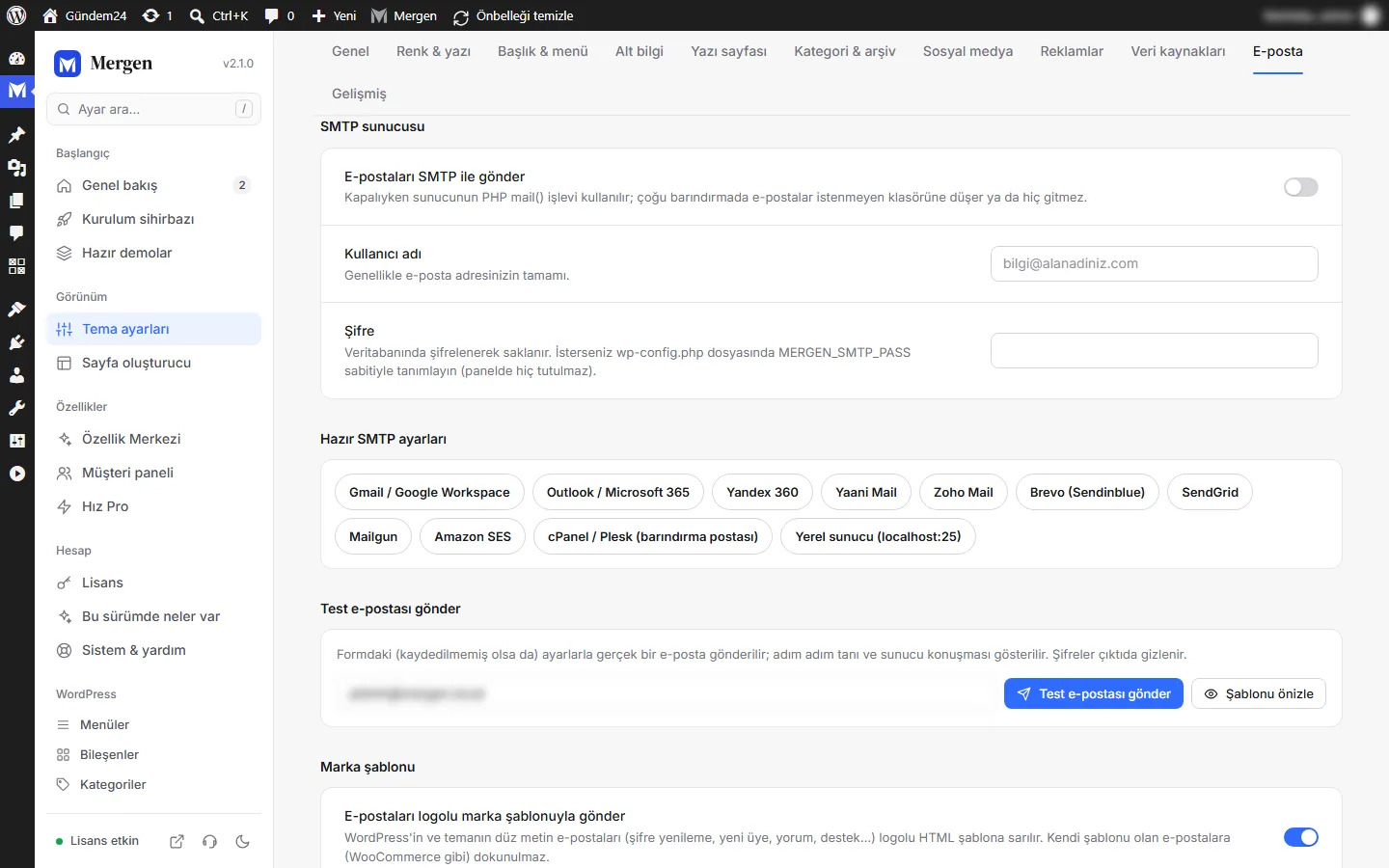
E-posta › SMTP sunucusu: hazır ayar, sunucu, port, şifreleme, kullanıcı adı ve şifre.
| Hazır ayar | Sunucu | Port | Şifreleme | Not |
|---|---|---|---|---|
| Gmail / Google Workspace | smtp.gmail.com | 587 | TLS | 2 adımlı doğrulama + uygulama şifresi |
| Outlook / Microsoft 365 | smtp.office365.com | 587 | TLS | Hesapta SMTP AUTH açık olmalı |
| Yandex 360 | smtp.yandex.com | 465 | SSL | Uygulama şifresi |
| Yaani Mail, Zoho Mail | Hazır ayar doldurur | 465/587 | SSL/TLS | |
| Brevo, SendGrid, Mailgun, Amazon SES | Hazır ayar doldurur | 587 | TLS | Servisin SMTP anahtarı şifre olarak girilir |
| cPanel / Plesk (barındırma postası) | mail.alanadiniz.com | 465 ya da 587 | SSL / TLS | Barındırma panelinizde yazar |
| Yerel sunucu (localhost:25) | localhost | 25 | Yok | Sunucuda Postfix/Exim çalışıyorsa; kimlik doğrulama genellikle gerekmez |
Not: Şifre veritabanında şifrelenerek saklanır. İsterseniz
wp-config.phpdosyasındaMERGEN_SMTP_PASSsabitiyle tanımlayın; o zaman panelde hiç tutulmaz ve alan "wp-config.php sabitiyle tanımlı" olarak görünür.
Sertifika doğrulamasını atla seçeneğini yalnız kendi sunucunuzdaki (ör. kendinden imzalı sertifikalı cPanel) posta için ve sertifika hatası alıyorsanız açın.
Gmail için uygulama şifresi
- Google hesabınızda Güvenlik › 2 Adımlı Doğrulama'yı açın.
- Güvenlik › Uygulama şifreleri sayfasında yeni bir şifre oluşturun (ad: "Web sitesi").
- Size gösterilen 16 karakterlik şifreyi Mergen'deki Şifre alanına yapıştırın.
Microsoft 365 ve Yandex'te de benzer şekilde hesabınızın güvenlik ayarlarından uygulama şifresi oluşturulur.
3. Test e-postası gönderin
- E-posta sekmesindeki Test e-postası gönder kutusunda Alıcı alanına kendi e-posta adresinizi yazın.
- Test e-postası gönder'e tıklayın. Gönderim en fazla ~20 saniye sürer.
- Sonucu okuyun:
- "Sunucu e-postayı kabul etti" → gelen kutunuzu (ve istenmeyen klasörünü) kontrol edin.
- Hata varsa Mergen sorunu adım adım teşhis eder: sunucu adı çözüldü mü, port açık mı, SSL el sıkışması başarılı mı, kimlik doğrulama geçti mi. Her hatanın altında ne yapmanız gerektiği Türkçe yazar.
| Hata | Anlamı | Çözüm |
|---|---|---|
| Sunucu adı bulunamadı | Yazım hatası ya da DNS sorunu | Sunucu adını http:// olmadan yazın (ör. smtp.gmail.com); hazır ayardan seçin. |
| SSL/TLS uyuşmazlığı | Şifreleme türü porta uymuyor | Port 465 için SSL, 587 için TLS, 25 için çoğunlukla "Yok". |
| Porta bağlanılamadı | Barındırma firması portu kapatmış | Firmanızdan 465/587 çıkışını açtırın ya da firmanın SMTP sunucusunu kullanın. |
| Kimlik doğrulama başarısız | Kullanıcı adı ya da şifre hatalı | Kullanıcı adını tam e-posta adresi olarak yazın; Gmail/Microsoft/Yandex'te uygulama şifresi kullanın. |
| Çok fazla test yapıldı | Kısa sürede çok deneme | Birkaç dakika bekleyin. |
Ekranın üstündeki durum satırı her zaman o anki gönderim yolunu gösterir: "SMTP etkin: smtp.gmail.com:587" ya da "SMTP kapalı — PHP mail() kullanılıyor". Başka bir e-posta eklentisi (ör. bir SMTP eklentisi) etkinse bu da belirtilir; o durumda sitenin normal gönderimini eklenti yapar.
4. Marka şablonu
Bütün e-postalar logonuz ve renginizle aynı şablonda gönderilir.
- Marka şablonu grubunda E-postaları logolu marka şablonuyla gönder'i açın.
- E-posta logosu: boşsa site logosu kullanılır. PNG ya da JPG önerilir; birçok e-posta programı SVG göstermez.
- Temanın ana rengini kullan ya da Şablon rengi ile düğme ve başlık rengini seçin.
- Alt bilgi metni: boşsa "Bu e-posta {site} tarafından gönderildi."
{site}site adını,{url}site adresini yazar. - Düz metin alternatifi ekle: HTML göstermeyen e-posta programları ve istenmeyen e-posta süzgeçleri için önerilir.
- Şablonu önizle ile sonucu görün ve kaydedin.
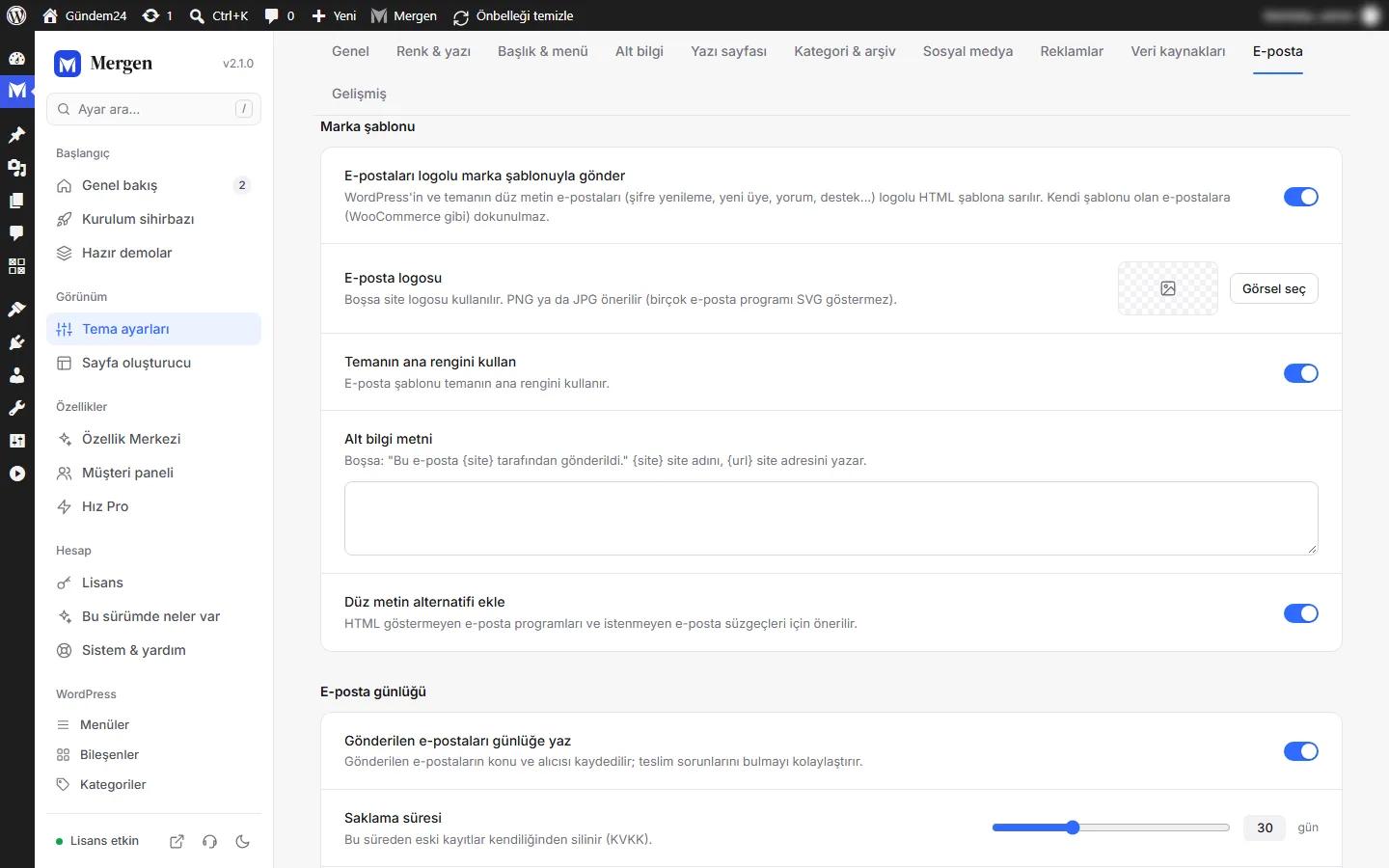
E-posta › Marka şablonu: logo, renk, alt bilgi ve düz metin alternatifi.
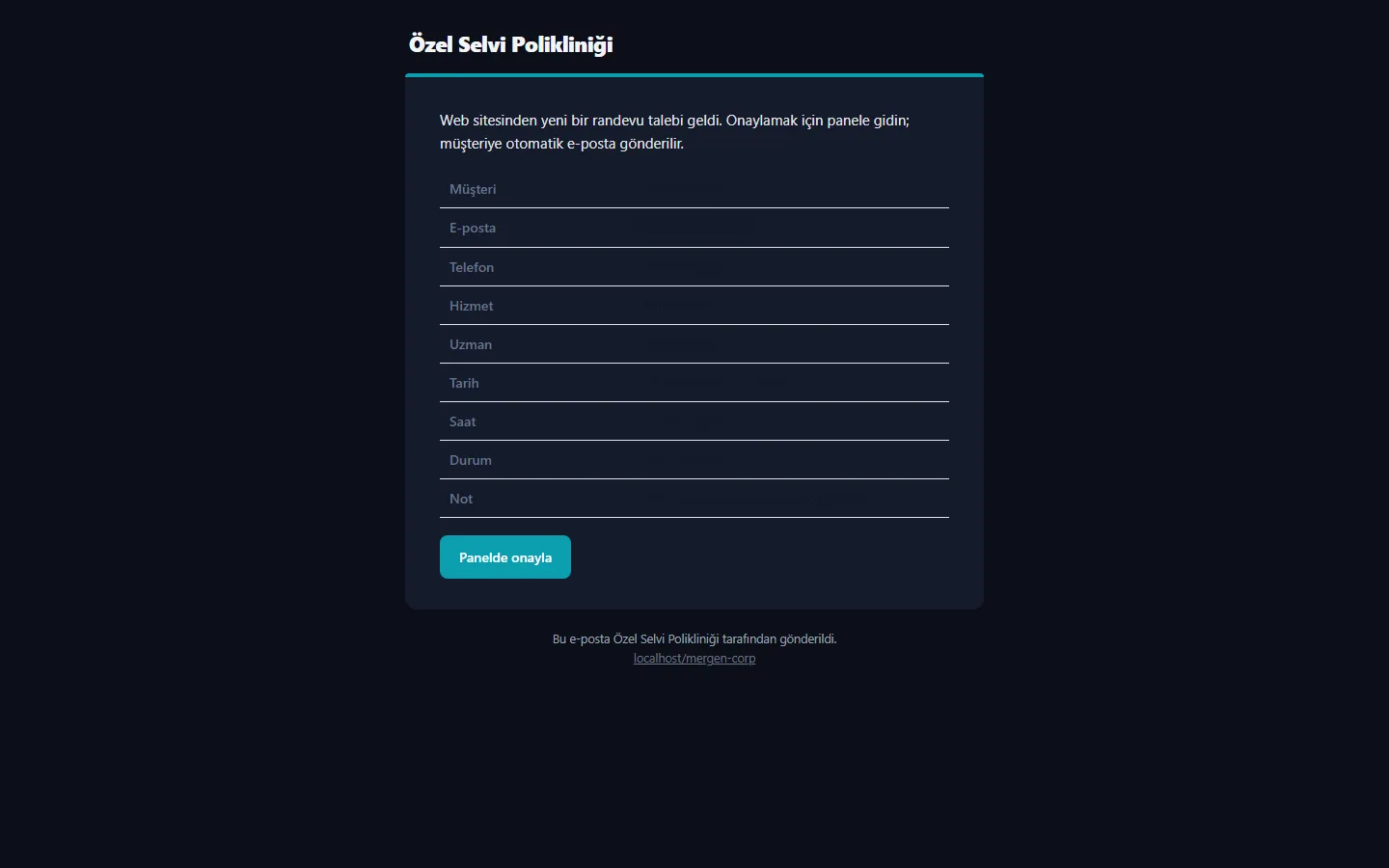
Şablonla gönderilen bir müşteri e-postası şöyle görünür:
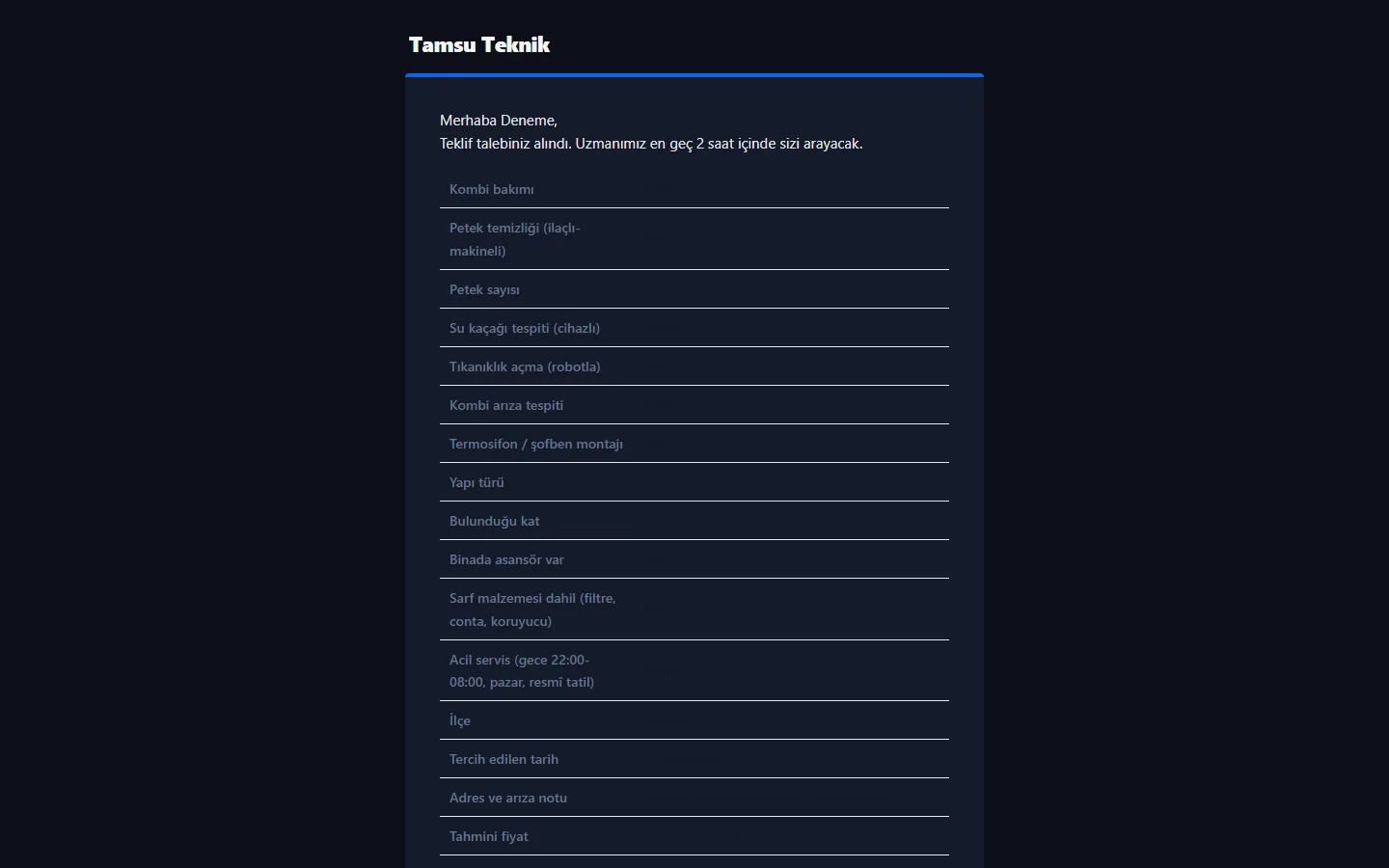
Size (yöneticiye) giden bildirimler de aynı tasarımdadır:
5. E-posta günlüğü
- E-posta günlüğü grubunda Gönderilen e-postaları günlüğe yaz'ı açın ve Saklama süresini seçin.
- İsterseniz Tekrar gönderebilmek için içeriği sakla'yı açın. Şifre yenileme ve hesap etkinleştirme bağlantısı içeren e-postaların içeriği güvenlik için hiçbir zaman saklanmaz.
- Günlük tablosunda her e-postanın alıcısı, konusu, zamanı ve sonucu (Gönderildi / Başarısız) yazar. Durum süzgeci (Tümü, Gönderilen, Başarısız), arama kutusu (alıcı ya da konu), Yenile ve Günlüğü temizle düğmeleri bulunur.
- Başarısız satırda sunucunun verdiği hata iletisi yazar. İçeriği saklanan e-postaları Tekrar gönder ile yeniden gönderebilirsiniz.
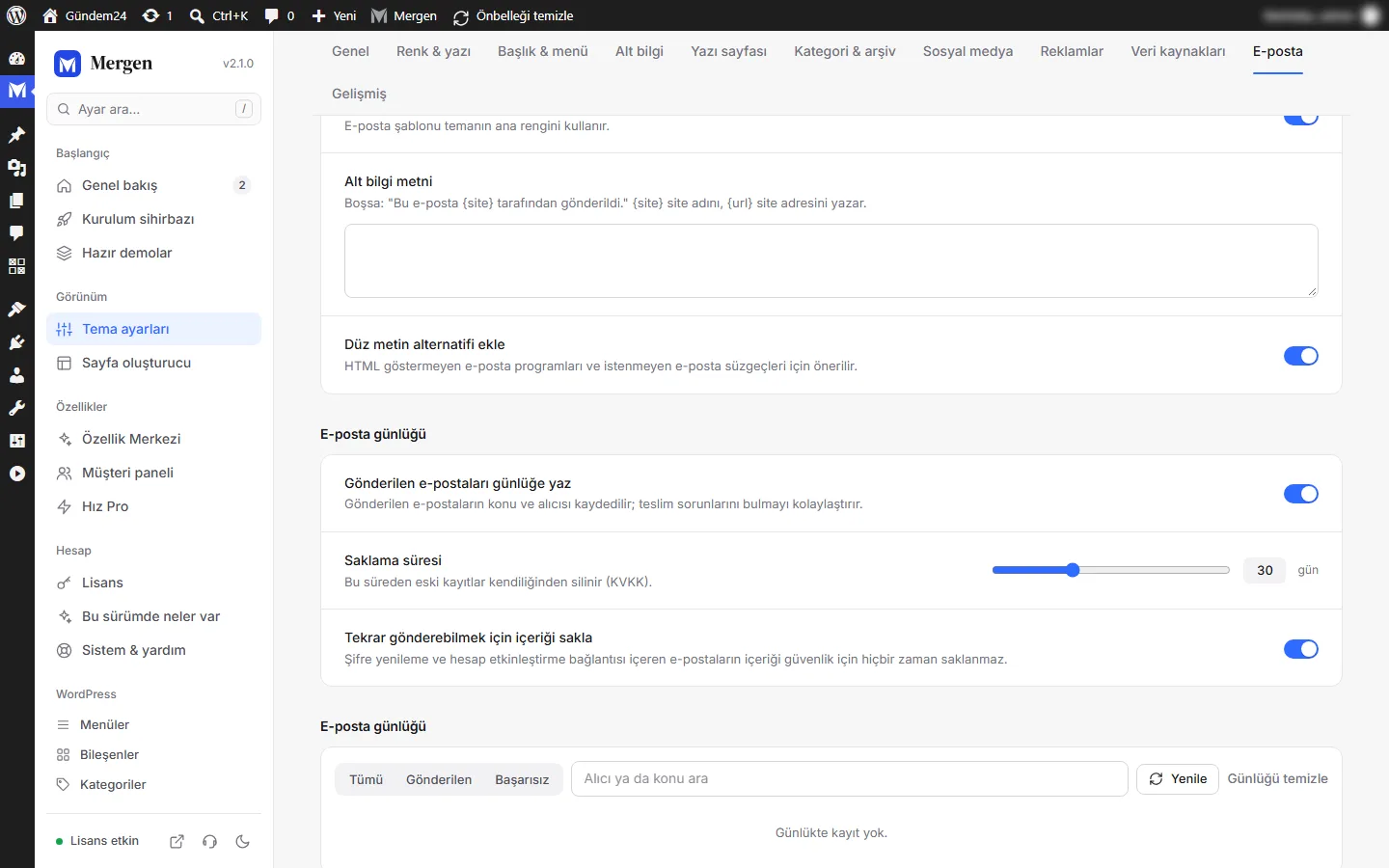
E-posta › E-posta günlüğü: alıcı, konu, zaman ve sonuç.
İpucu: Bir müşteri "e-posta gelmedi" dediğinde önce günlükte adresini arayın. "Gönderildi" yazıyorsa e-posta sunucunuzdan çıkmıştır; müşteriden istenmeyen klasörüne bakmasını isteyin. "Başarısız" yazıyorsa hata iletisi nedenini söyler.
6. İstenmeyen klasörüne düşmemek için
SMTP tek başına yetmeyebilir. Alan adınızın DNS ayarlarına (alan adını aldığınız firmanın ya da Cloudflare'in panelinde) e-posta sağlayıcınızın verdiği üç kaydı ekleyin:
- SPF — hangi sunucuların sizin adınıza e-posta gönderebileceğini söyler.
- DKIM — e-postaları dijital olarak imzalar.
- DMARC — SPF ve DKIM'i geçemeyen e-postalara ne yapılacağını söyler.
Kayıtların değerleri sağlayıcınızın yardım sayfasında yazar. Ayrıca gönderici e-postası ile SMTP hesabının aynı olmasına dikkat edin.
Tema değişirse
SMTP gönderimi ve e-posta günlüğü Mergen Core eklentisindedir. Mergen'den başka bir temaya geçseniz de e-postalarınız aynı ayarlarla gitmeye devam eder; ayarlar o durumda Ayarlar › E-posta (Mergen) ekranında görünür. Bkz. Mergen Core ve verileriniz.
Sitenizin gönderdiği e-postalar
Aşağıdaki tablo Mergen ve Mergen Core'un gönderdiği başlıca e-postaları, kime gittiklerini ve metinlerini nereden düzenleyeceğinizi gösterir. Hepsi marka şablonuyla gönderilir ve e-posta günlüğüne yazılır.
| E-posta | Alıcı | Ne zaman? | Metin nereden düzenlenir? |
|---|---|---|---|
| Üyelik / hoş geldiniz, şifre sıfırlama | Üye | Kayıt ve şifremi unuttum | WordPress varsayılanı (çeviri dosyası) |
| Sipariş alındı, işleniyor, tamamlandı | Müşteri | Sipariş durumları | WooCommerce › Ayarlar › E-postalar |
| Siparişiniz teslim edildi — lisans anahtarlarınız | Müşteri | Anahtar atandığında | Mağaza teslimat ayarları |
| Düşük anahtar stoku | Yönetici | Müsait anahtar eşiğe inince | — |
| Randevu talebiniz alındı / onaylandı / iptal / hatırlatma | Müşteri | Randevu adımları | Randevular › Ayarlar › Bildirimler ve metinler |
| Yeni randevu | Yönetici ve uzman | Yeni randevu | Aynı ekran |
| Teklif talebiniz alındı / Yeni teklif talebi | Müşteri / yönetici | Teklif gönderildiğinde | Kurumsal › Teklif formu › Gönderim |
| Geri arama talebi, iletişim formu | Yönetici | Form gönderildiğinde | İlgili blok ayarları |
| Yeni iş başvurusu | Yönetici | Başvuru geldiğinde | — |
| Destek: yeni talep, talep alındı, yanıtlar, durum, atama, misafir doğrulaması | Müşteri / ekip | Destek adımları | Destek › E-posta şablonları |
| Bülten aboneliği onayı | Abone | Çift onay açıksa | — |
İpucu: Yayına almadan önce tablodaki her türden bir e-postayı kendinize gönderin (deneme siparişi, deneme randevusu, deneme talebi) ve E-posta günlüğünde hepsinin Gönderildi olduğunu görün.
wp-config.php ile yapılandırma
Birden çok siteyi yönetiyor ya da şifreleri panelde tutmak istemiyorsanız SMTP ayarlarını wp-config.php dosyasında sabitlerle tanımlayabilirsiniz. Sabitle tanımlanan alanlar panelde "wp-config.php sabitiyle tanımlı" olarak görünür ve değiştirilemez. En sık kullanılanı şifredir:
define( 'MERGEN_SMTP_PASS', 'uygulama-sifreniz' );
Sağlayıcıya göre ipuçları
- Barındırma firmanızın e-postası (cPanel / Plesk): En kolay başlangıçtır. Barındırma panelinizde bir e-posta hesabı oluşturun (ör.
[email protected]); sunucu adı genelliklemail.alanadiniz.com, port 465 (SSL) ya da 587 (TLS) olur. Günlük gönderim sınırı düşük olabilir; büyük mağazalarda işlem e-postası servisi tercih edin. - Google Workspace / Gmail: Uygulama şifresi zorunludur. Ücretsiz Gmail hesabıyla gönderilen e-postalar
@gmail.comadresinden çıkar; alan adınızla göndermek için Google Workspace gerekir. - Microsoft 365: Yönetim merkezinde ilgili kullanıcı için Kimliği doğrulanmış SMTP seçeneği açık olmalıdır; kapalıysa "kimlik doğrulama başarısız" hatası alırsınız.
- Brevo, SendGrid, Mailgun, Amazon SES: Yüksek hacimli gönderim ve ayrıntılı teslim raporları için uygundur. Servisin panelinde alan adınızı doğrulayın (SPF ve DKIM kayıtları) ve verilen SMTP anahtarını şifre alanına yazın.
- Yerel sunucu: Kendi VPS'inizde Postfix ya da Exim çalışıyorsa Yerel sunucu (localhost:25) hazır ayarını seçin; ters DNS (PTR) ve SPF kaydınızın doğru olduğundan emin olun.
İpucu: Hangi sağlayıcıyı seçerseniz seçin, Gönderici e-postası ile SMTP kullanıcı adını aynı tutmak teslim oranını en çok artıran tek ayardır.
Sık yapılan hatalar
| Belirti | Neden | Çözüm |
|---|---|---|
| "Kimlik doğrulama başarısız" | Normal şifre kullanıldı | Gmail/Microsoft/Yandex'te uygulama şifresi oluşturun. |
| "Bağlantı zaman aşımı" | Port kapalı | Barındırma firmanızdan 465/587 çıkışını açtırın. |
| E-postalar istenmeyen klasöründe | SPF/DKIM eksik ya da gönderici adresi farklı | DNS kayıtlarını ekleyin; gönderici e-postasını SMTP hesabıyla aynı yapın. |
| Test geçiyor ama WooCommerce e-postaları farklı adresten çıkıyor ya da reddediliyor | WooCommerce'in kendi gönderici adresi SMTP hesabından farklı | Uygulama biçimini Her e-postada zorla yapın ya da WooCommerce › Ayarlar › E-postalar'daki gönderici adresini düzeltin. |
| Logo e-postada görünmüyor | SVG logo | E-posta logosu olarak PNG yükleyin. |
| Ayarlar değiştirilemiyor | wp-config.php sabitleri kullanılıyor |
Sabitleri wp-config.php'den düzenleyin. |
İlgili bölümler
- Kurumsal, randevu ve teklif — randevu bildirimleri.
- Mağaza ve stoklu lisans — lisans teslim e-postası.
- Destek sistemi — destek e-posta şablonları.
- SSS ve sorun giderme