Tema ayarları
Sitenizin genel görünümünü ve davranışını Mergen › Tema ayarları ekranından yönetirsiniz: logo, renkler, yazı tipleri, başlık ve menü, alt bilgi, yazı sayfası, kategori sayfaları, sosyal medya, reklamlar, veri kaynakları, e-posta ve gelişmiş ayarlar. Hangi özelliklerin açık olacağını ise Mergen › Özellik Merkezi'nden seçersiniz. Bu bölüm ikisini de sekme sekme anlatır.
Amaç
- Logonuzu, renklerinizi ve yazı tiplerinizi girerek siteyi markanıza uydurmak.
- Başlık, menü ve alt bilgi düzenini seçmek.
- Yazı ve kategori sayfalarının görünümünü ayarlamak.
- Kullanmadığınız özellikleri kapatıp siteyi hafifletmek.
- Ayarlarınızı yedeklemek ve başka siteye taşımak.
Ön koşullar
- Mergen etkin. Bir demo kurduysanız ayarlar demonun değerleriyle dolu gelir; buradan değiştirirsiniz.
- Logo dosyanız (PNG ya da SVG; koyu zemin için ayrı bir sürüm varsa o da).
- Markanızın ana rengi (ör.
#0f766e).
Ekranı tanıyın
- Sol menüden Mergen › Tema ayarları'na tıklayın.
- Üstteki sekmelerden birini seçin (1). Her sekmenin altında kısa bir açıklama ve ayar grupları (ör. "Logo", "Düzen", "Gece modu") bulunur.
- Sağ üstteki Siteyi önizle (3) sitenizi yeni sekmede açar.
- Her sekmenin sağındaki Varsayılana döndür (4) yalnız o sekmeyi fabrika ayarına getirir.
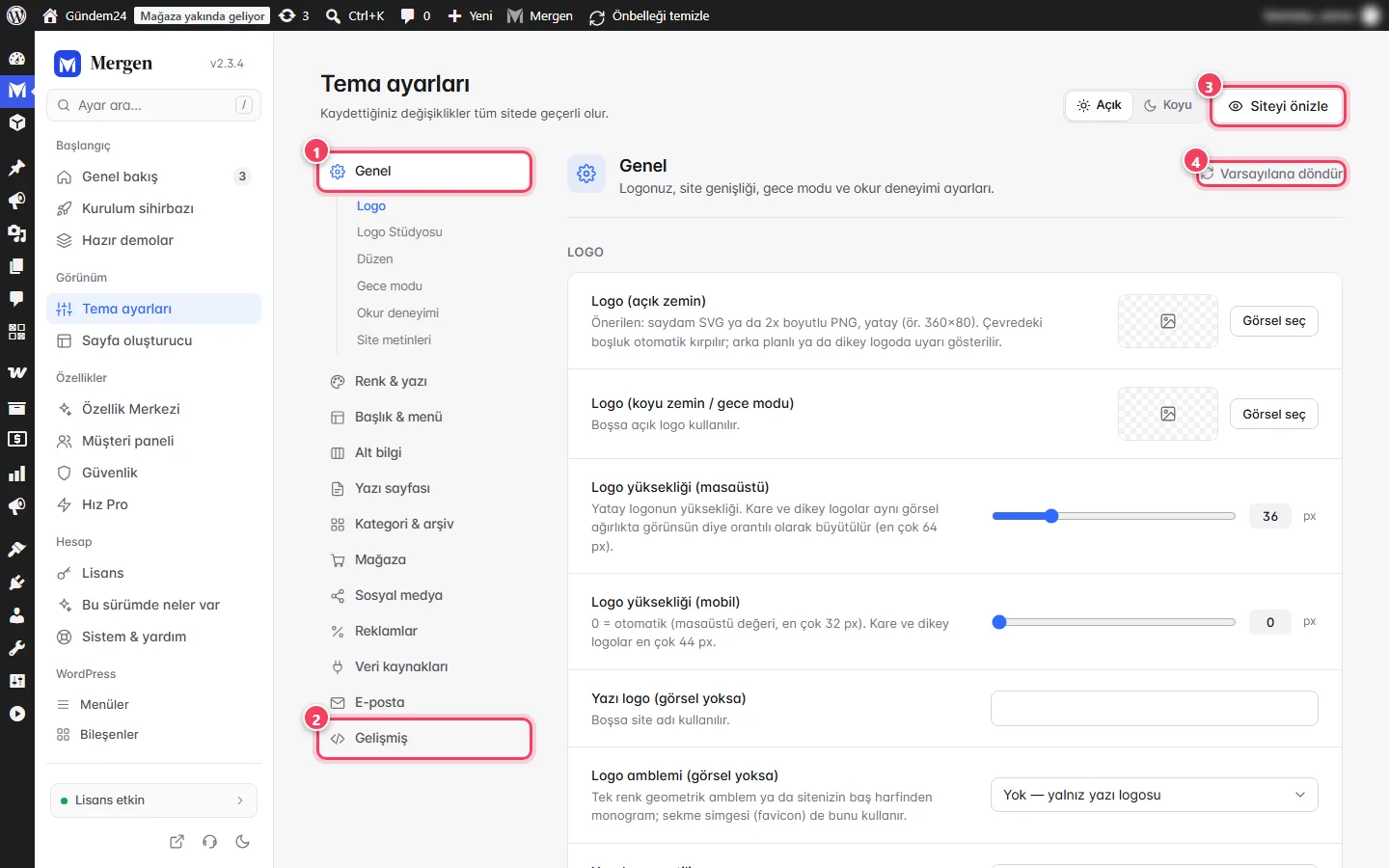
Mergen › Tema ayarları: (1) Genel sekmesi, (2) Gelişmiş sekmesi, (3) Siteyi önizle, (4) Varsayılana döndür.
| Sekme | Neler var? |
|---|---|
| Genel | Logo (açık ve koyu zemin), logo yüksekliği, yazı logo ve amblem, site düzeni, içerik genişliği, gece modu, okur deneyimi, site türü |
| Renk & yazı | Ana renk, ikinci renk, koyu ton, zeminler, metin rengi, gece modu renkleri; başlık ve metin yazı tipleri; köşe yuvarlaklığı, kart görünümü, başlık ve rozet stilleri |
| Başlık & menü | Başlık düzeni ve rengi, menü stili, başlık yüksekliği, üst bar, düğmeler, telefon, son dakika şeridi, başlık reklamı |
| Alt bilgi | Alt bilgi düzeni ve rengi, tanıtım metni, telif satırı, bülten bandı |
| Yazı sayfası | Yazı düzeni, kenar çubuğu, metin boyutu, paylaşım düğmeleri, ilgili yazılar |
| Kategori & arşiv | Liste düzeni, sütun, kenar çubuğu, başlık alanı, sayfalama |
| Mağaza | Yalnız WooCommerce etkinse görünür: sepet, filtreler, ürün kartı, rozetler, ürün sayfası, dijital teslimat (Mağaza) |
| Sosyal medya | Hesap bağlantılarınız ve takipçi sayıları |
| Reklamlar | Yazı başı, yazı içi, yazı sonu ve kenar çubuğu reklam alanları |
| Veri kaynakları | Nöbetçi eczane ve futbol verisi gibi dış veri servislerinin anahtarları |
| E-posta | Gönderici, SMTP sunucusu, marka şablonu, e-posta günlüğü (E-posta ve SMTP) |
| Gelişmiş | Yazı düzenleyici, SEO ve paylaşım, performans, gizlilik ve çerez onayı, bakım modu, özel kod (KVKK ve çerezler) |
İpucu: Bir ayarın hangi sekmede olduğunu hatırlamıyorsanız kenar çubuğundaki Ayar ara… kutusuna yazın (ya da / tuşuna basın). Sonuca tıkladığınızda doğrudan o alana gidersiniz.
Değişiklikleri kaydetmek
Bir ayarı değiştirdiğiniz anda ekranın altında bir kaydetme çubuğu belirir (1): Kaydedilmemiş değişiklikler var. Geri al (2) değişikliklerinizi kaydetmeden geri çevirir; Kaydet (3) hepsini yayına alır.
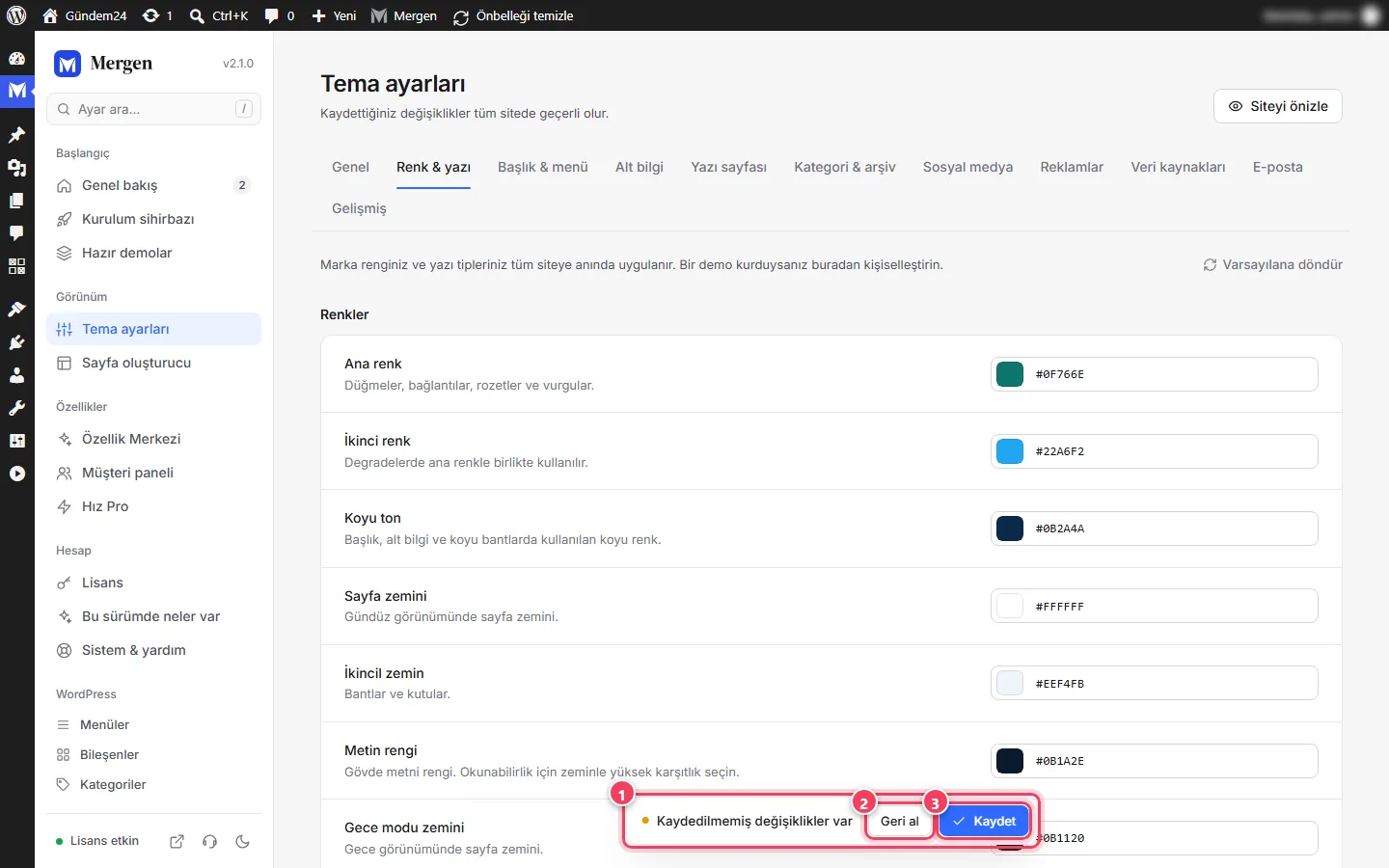
Dikkat: Kaydetmeden sekmeyi kapatırsanız tarayıcı sizi uyarır. Değişiklikler tüm sitede hemen geçerli olur; bir önbellek kullanıyorsanız yönetim çubuğundaki Önbelleği temizle'ye tıklayın.
Genel
Logo
- Genel sekmesinde Logo (açık zemin) satırındaki Görsel seç'e tıklayın (1) ve logonuzu yükleyin ya da ortam kütüphanesinden seçin.
- Koyu başlık ya da gece modu kullanıyorsanız Logo (koyu zemin / gece modu) için beyaz/açık renkli sürümü seçin. Boş bırakırsanız açık logo kullanılır.
- Logo yüksekliği kaydırıcısıyla (2) logonun başlıktaki yüksekliğini ayarlayın (20–90 piksel). Genişlik orana göre kendiliğinden ayarlanır.
- Görsel logonuz yoksa Yazı logo (görsel yoksa) alanına (3) site adınızı yazın; Logo amblemi listesinden tek renk geometrik bir amblem ya da baş harfinizden monogram seçin ve Yazı logosu stilinden bir biçim belirleyin. Sekme simgesi (favicon) da bu amblemi kullanır. Logo alt satırı ile logonun altına "Günlük gazete" gibi kısa bir açıklama ekleyebilirsiniz.
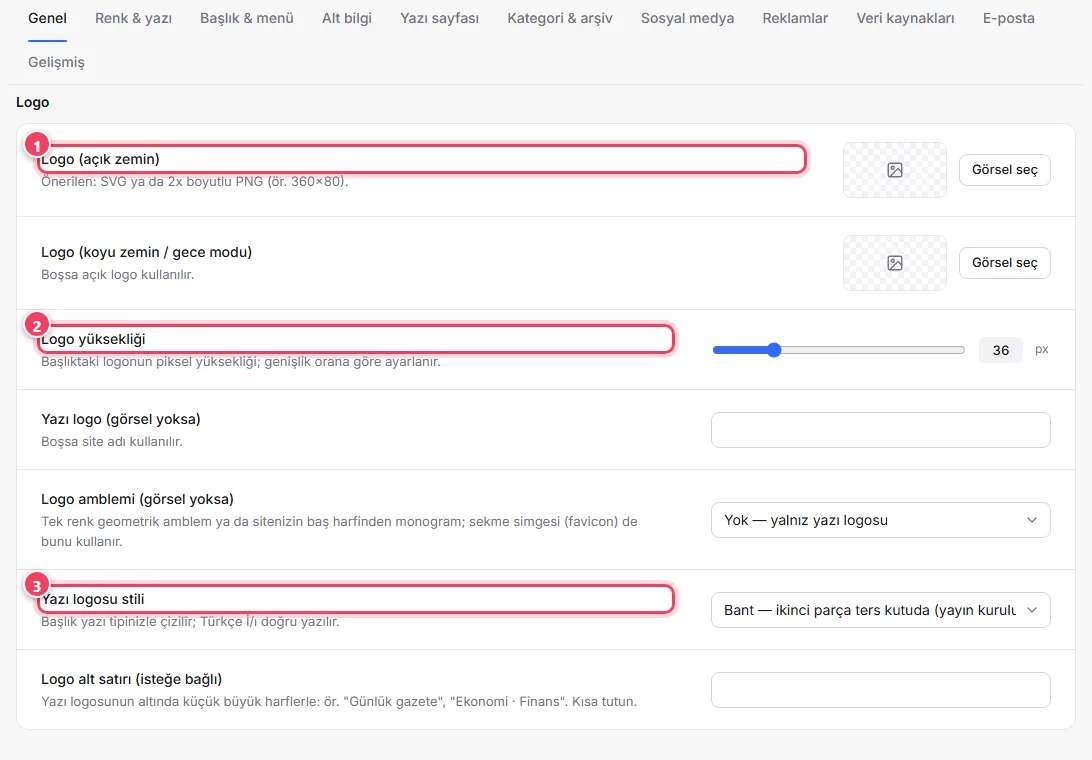
Genel › Logo: (1) açık zemin logosu, (2) logo yüksekliği, (3) yazı logo.
İpucu: Önerilen logo boyutu, görünen yüksekliğin iki katıdır (ör. 360×80 piksel PNG) ya da SVG. Böylece yüksek çözünürlüklü ekranlarda bulanık görünmez.
Logo denetimi
Logo seçtiğinizde Mergen görseli denetler ve satırın altında sonucu gösterir:
- Çevredeki boşluk otomatik kırpılır; başlıkta logo bu sayede olması gereken boyutta görünür. Özgün dosyanız Ortam Kütüphanesi'nde kalır, "logo (kırpılmış)" adlı kopya kullanılır. Daha önce yüklenmiş bir logoda Boşluğu kırp ve kullan'a tıklayıp Kaydet'e basmanız yeterlidir.
- Dama deseni uyarısı: saydam görünen gri-beyaz kareler görüntünün içine basılmışsa (sahte saydamlık) sitede de görünür. Logonuzu saydam PNG ya da SVG olarak yeniden dışa aktarın.
- Arka plan uyarısı: düz renkli zemini olan logo koyu temada ve renkli başlıkta kutu gibi görünür; saydam PNG ya da SVG önerilir.
- Dikey logo uyarısı: başlıkta görüneceği yaklaşık boyut yazılır. En iyi sonuç yatay logodadır: ikon solda, yazı sağda, en az 2,5:1 oranında.
Not: Kırpma ve desen denetimi sunucuda GD görüntü kitaplığı gerektirir (çoğu barındırmada açıktır). GD yoksa yalnız dikey logo uyarısı gösterilir.
Logo Stüdyosu
Genel sekmesinde Logo bölümünün altındaki Logo Stüdyosu, logonuzu tek ekranda denetler, düzeltir ve isterseniz AI ile düzenler ya da üretir; Şablonlar sekmesinden hazır bir logo seti de seçebilirsiniz. Uygulamadan önce her şey önizlenir; hiçbir adım siz Logo olarak kullan'a basmadan sitenize yazılmaz.
- Denetle ve düzelt sekmesi mevcut logonuzu açar (başka bir görsel için Başka görsel). Otomatik analiz listesi sorunları gösterir: basılı dama deseni, arka plan, boşluk, dikey yerleşim, koyu tema sürümü, çözünürlük.
- Tek tık düzeltmeler anahtar gerektirmez, sunucunuzda çalışır: Arka planı kaldır (düz ya da dama zemin; kenarlar yumuşatılır, beyaz hale kalmaz), Boşluğu kırp, Yatay sürüm (ikon sola, yazı sağa alınır), Koyu tema sürümü (koyu zeminde okunmayan renkler açılır, okunan renkler korunur), Site simgesi üret (512, 192 ve 32 piksel).
- Önce · sonra, Saydam, Açık başlık ve Koyu başlık görünümleriyle sonucu karşılaştırın. Başlıkta gerçek boyut şeridi logonun masaüstü (1440) ve mobil (390) başlıktaki piksel boyutunu gösterir; koyu sürüm yoksa Koyu sürüm oluştur düğmesi çıkar.
- Alttaki Geçmiş adımlarına tıklayarak ya da Geri al ile önceki adıma dönün. Beğendiğinizde Logo olarak kullan, Koyu logo yap ya da Site simgesi yap'a basın. Yeni dosya Ortam Kütüphanesi'ne eklenir; özgün dosyanız silinmez.
- Uyguladığınızı beğenmezseniz Önceki logoya dön son uygulamayı geri alır.
AI ile düzenle ve AI ile üret sekmeleri kendi sağlayıcı anahtarınızla çalışır (Google Gemini, OpenAI; Cloudflare Workers AI yalnız üretir). Sağlayıcıyı ve anahtarı bu sekmelerin altındaki alanlara girip Kaydet'e basın; ücret sağlayıcı hesabınızdan düşer. Düzenlemede istediğinizi yazın (ör. "alttaki adres yazısını sil"), sonuç önce / sonra olarak gelir; Stüdyoya al ile yerel düzeltmelere devam edersiniz. Üretimde site adı, sektör, iki renk ve stil seçin; dört seçenekten birini seçince yatay, koyu ve site simgesi sürümleri yerel araçla otomatik çıkar.
Şablonlar
Şablonlar sekmesinde 28 sektör için 150 özgün vektör logo şablonu vardır (amblem, yazı, rozet, monogram; çok renkli ve tek renkli). Anahtar ve GD gerekmez.
- Üstteki arama, sektör çipleri ve Stil / Renk süzgeçleriyle şablonu bulun, karta tıklayın.
- Sağdaki panelde Site adı, Alt satır, iki renk (Siteden: temanızın ana ve ikinci rengi; Şablondan: özgün renkler) ve iki OFL yazı tipi eşleşmesinden birini (A / B) seçin. Çok renk ya da Tek renk sürümü seçilebilir; Ters ve Simge önizlemeleri de görünür.
- Canlı başlık açık ve koyu başlıkta sonucu gösterir; Önizle logoyu masaüstü (1440) ve mobil (390) başlıkta gerçek boyutuyla açar.
- Set olarak uygula tek adımda yatay açık logoyu, koyu sürümü ve 512 px kare site simgesini (192 ve 32 px WordPress tarafından) oluşturup uygular. Oyuklar gerçek saydamdır; yazı tipleri görsele işlenir. Beğenmezseniz Önceki logoya dön üçünü birlikte geri getirir.
- AI ile bu şablondan üret seçili şablonu biçem örneği olarak kendi anahtarınızla sağlayıcıya gönderir ve dört seçenek getirir; seçtiğiniz seçenek stüdyoya alınır ve yatay, koyu ve site simgesi sürümleri oluşturulur.
Şablon adları kurgusal örneklerdir; yerlerine kendi site adınız yazılır.
Not: Üretilen logoların marka / tescil kontrolü sizin sorumluluğunuzdadır; benzer tescilli marka olup olmadığını TÜRKPATENT'te aratın. Canlı vitrinde stüdyo denenebilir, ancak sonuçlar yalnız o tarayıcı oturumunda önizlenir ve siteye uygulanmaz. Yerel araçlar GD görüntü kitaplığı gerektirir; SVG logolar zaten vektörel ve saydam olduğundan düzeltme gerekmez.
Düzen ve gece modu
- Site düzeni: Geniş (içerik tam genişlikte) ya da Kutulu (kenarlarda zemin görünür).
- İçerik genişliği: 1000–1520 piksel. Haber siteleri için 1280–1320 önerilir.
- Gece modu: Ziyaretçi seçer (düğme), Her zaman koyu ya da Kapalı. "Ziyaretçi seçer" seçildiğinde İlk açılışta gündüz mü gece mi açılacağını belirlersiniz.
Okur deneyimi
Tarih gösterimi ("3 saat önce" ya da her zaman tarih) ve Popüler aramalar (arama penceresinde öneri olarak çıkan sözcükler, virgülle ayrılır) gibi ayarlar buradadır.
Renk & yazı
- Renk & yazı sekmesini açın.
- Ana renk (1) düğmelerde, bağlantılarda, rozetlerde ve vurgularda kullanılır; İkinci renk degradelerde ana renkle birlikte kullanılır. Koyu ton, Sayfa zemini, İkincil zemin, Metin rengi ve gece modu zeminlerini de buradan değiştirirsiniz.
- Başlık yazı tipi (2) ve Metin yazı tipi listelerinden yazı tiplerinizi seçin. Temel yazı boyutu (14–20 px) ve Başlık kalınlığı okunurluğu belirler.
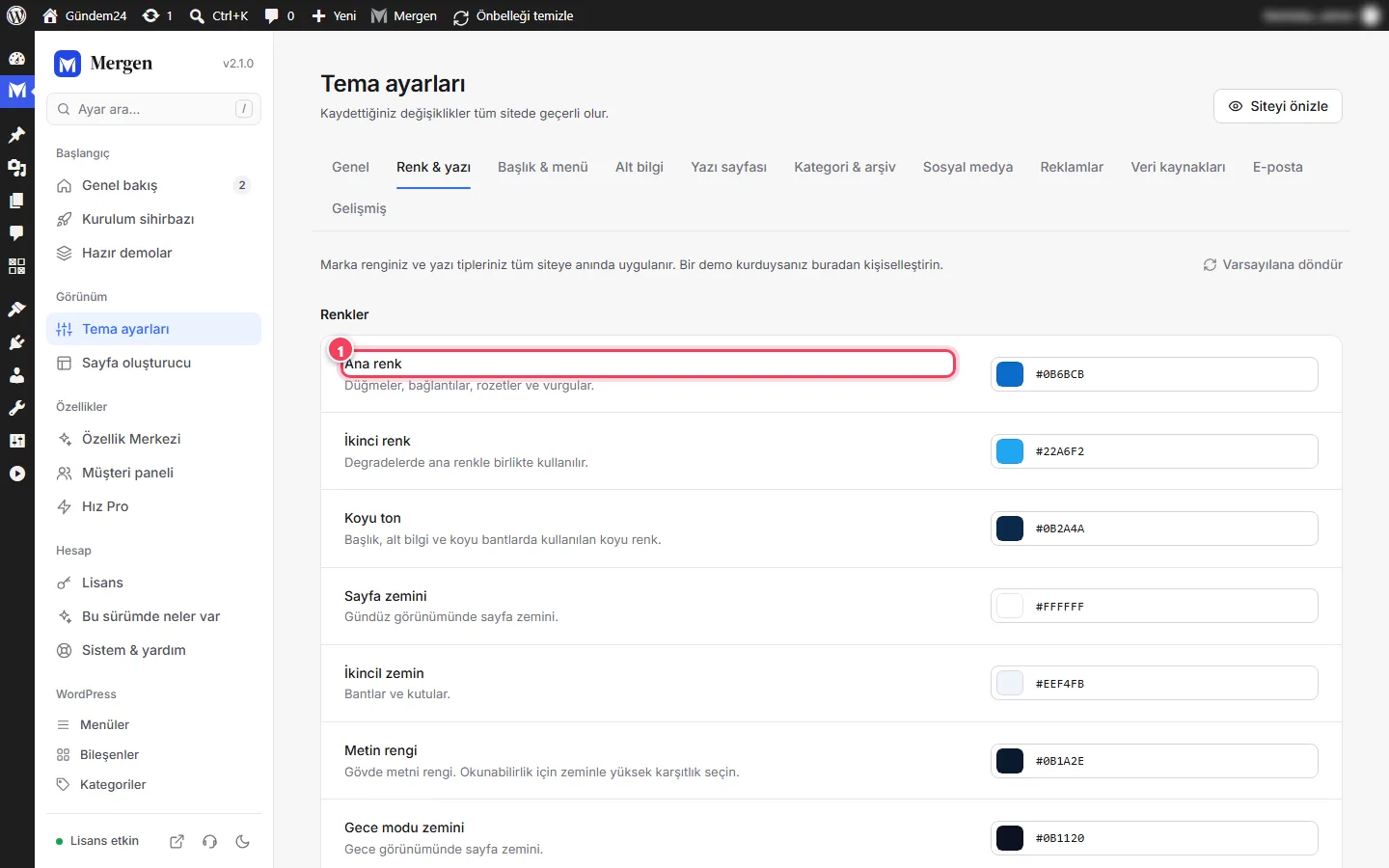
Renk & yazı: (1) Ana renk, (2) Başlık yazı tipi. - Biçim grubunda Köşe yuvarlaklığı, Kart görünümü (görsel seçenekler), Bölüm başlığı stili (alt çizgi, sol çubuk, hap zemin, gazete kuralı… 12 stil), Kategori rozeti (dolu, yumuşak, çerçeve, noktalı, yalnız yazı), Kart üzerine gelince efekti, Varsayılan görsel oranı ve Bölüm geçişleri bulunur. Bölüm geçişleri › Modern (varsayılan, 2.3.3): renkli bölümler yuvarlak köşeli panel olur, düz bölümler arasına kenarlarda sönen ince bir ayraç gelir, yapışkan menü kaydırınca cam görünümlü yüzey alır, footer üstünde ince bir ışık çizgisi çıkar; telefonda header simgeleri 44 px dokunma alanıyla büyür. Eski düz görünümü isterseniz Klasik geçişi seçin.
- Kategori ve sosyal kutu renkleri: Demoya göre (otomatik), Canlı ya da Palet uyumlu. Palet uyumlu modda kategori kutuları sitenin renk paletiyle boyanır; klasik, sade ve pastel tasarımlarda önerilir.
Not: Yazı tiplerini kendi sunucumda barındır açıkken Google yazı tipleri bir kez sitenize indirilir: ziyaretçinin IP adresi Google'a gitmez (KVKK/GDPR) ve sayfa daha hızlı açılır. İlk indirme arka planda birkaç dakika içinde yapılır.
Başlık & menü
Başlık düzeni
- Başlık & menü sekmesini açın.
- Başlık düzeni (1) görsel seçeneklerinden birine tıklayın: logo solda menü sağda, logo ortada, iki satırlı (logo + reklam üstte, menü altta) ve diğerleri.
- Başlık rengi (Açık, Koyu, Ana renk, Degrade), Menü satırı rengi ve Menü öğesi stili (Alt çizgi, Hap, Kutu, Büyük harf kalın) ile görünümü tamamlayın. Başlık yüksekliği 56–110 piksel arasıdır.
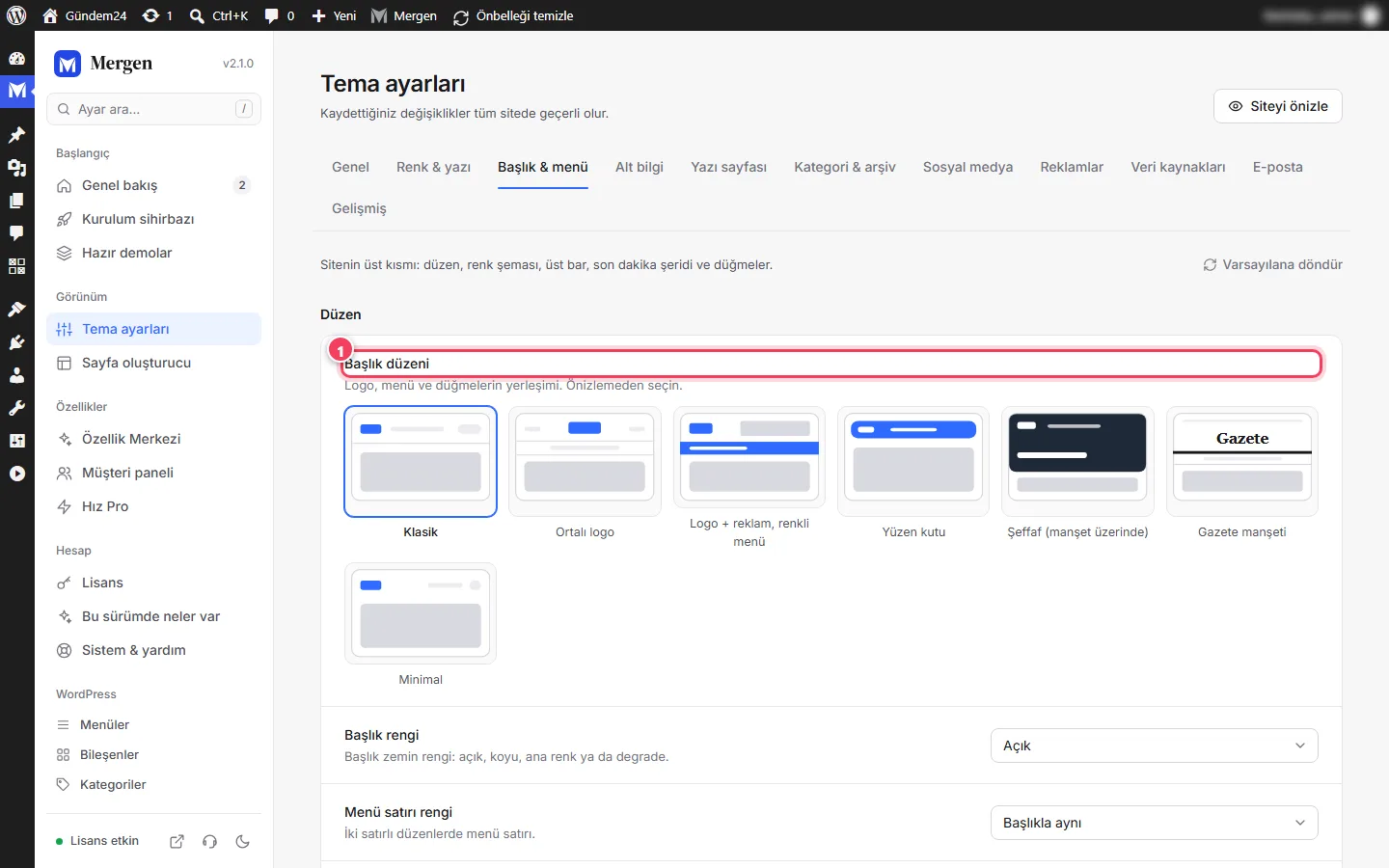
Başlık & menü › Düzen: (1) Başlık düzeni seçenekleri.
Üst bar
Başlığın üstündeki ince şerittir.
- Sol taraf (1): Tarih + gündem şeridi, Yalnız tarih, Üst bar menüsü, Duyuru metni, Kampanya şeridi (dönen mesajlar) ya da Kurumsal: telefon · e-posta · çalışma saatleri.
- Sağ taraf (2): Sosyal bağlantılar, Üst bar menüsü, Kurumsal: Randevu Al / Teklif Al düğmeleri, Kurumsal: sosyal + düğmeler ya da Boş.
- Kampanya şeridinde her satıra bir mesaj yazarsınız; bağlantı için
Metin | /adres/biçimini kullanın. Mesajlar sırayla döner, telefonda da görünür.
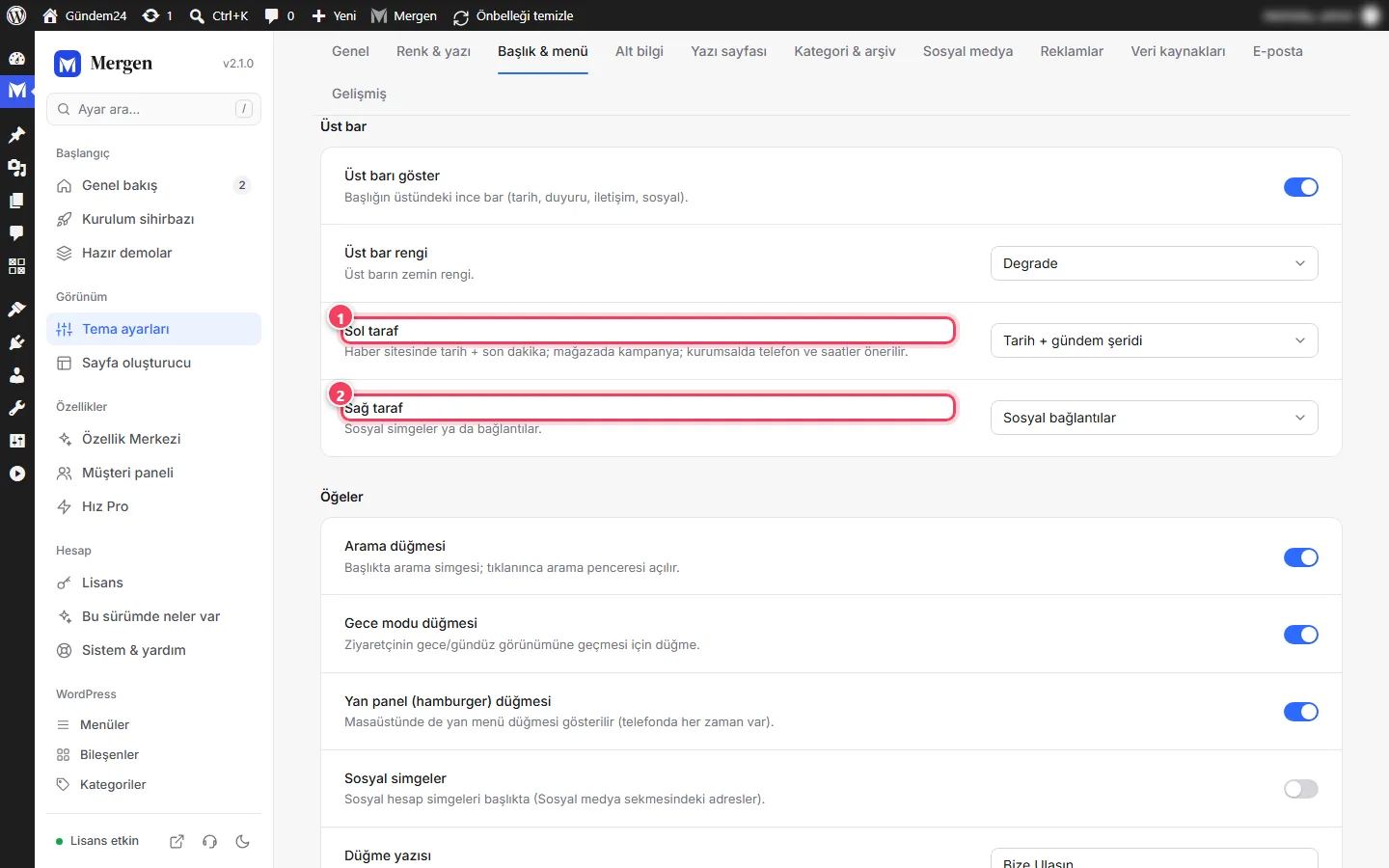
Öğeler: düğmeler, telefon, son dakika
- Düğme yazısı ve Düğme bağlantısı: başlıktaki ana düğme (ör. "Abone ol", "Randevu Al"). Yazıyı boş bırakırsanız düğme gizlenir.
- İkinci düğme yazısı (çerçeveli): kurumsal sitelerde "Teklif Al" gibi ikinci bir düğme.
- Telefon numarası: masaüstünde numarayı, telefonda arama düğmesini gösterir. Numara Özellik Merkezi › Kurumsal Kimlik'ten ya da üst bar telefonundan alınır.
- Son dakika şeridi ve Şerit etiketi: başlığın altında kayan son haberler.
- Başlık reklamı: iki satırlı düzende logonun yanındaki reklam alanı.
Alt bilgi
- Alt bilgi sekmesinde Alt bilgi düzeninden (1) bir sütun yapısı seçin ve Renk'i (Koyu, Açık, Ana renk) belirleyin.
- Kısa tanıtım metni: logonun altındaki birkaç cümle.
- Telif satırı (2):
{year}yılı,{site}site adını yazar. Ör.© {year} {site}. Tüm hakları saklıdır. - Bülten bandı başlığı, Bülten sütunu metni ve Bülten düğmesi: sitenizin diline göre değiştirin (ör. mağazada "Kampanyalardan ilk siz haberdar olun").
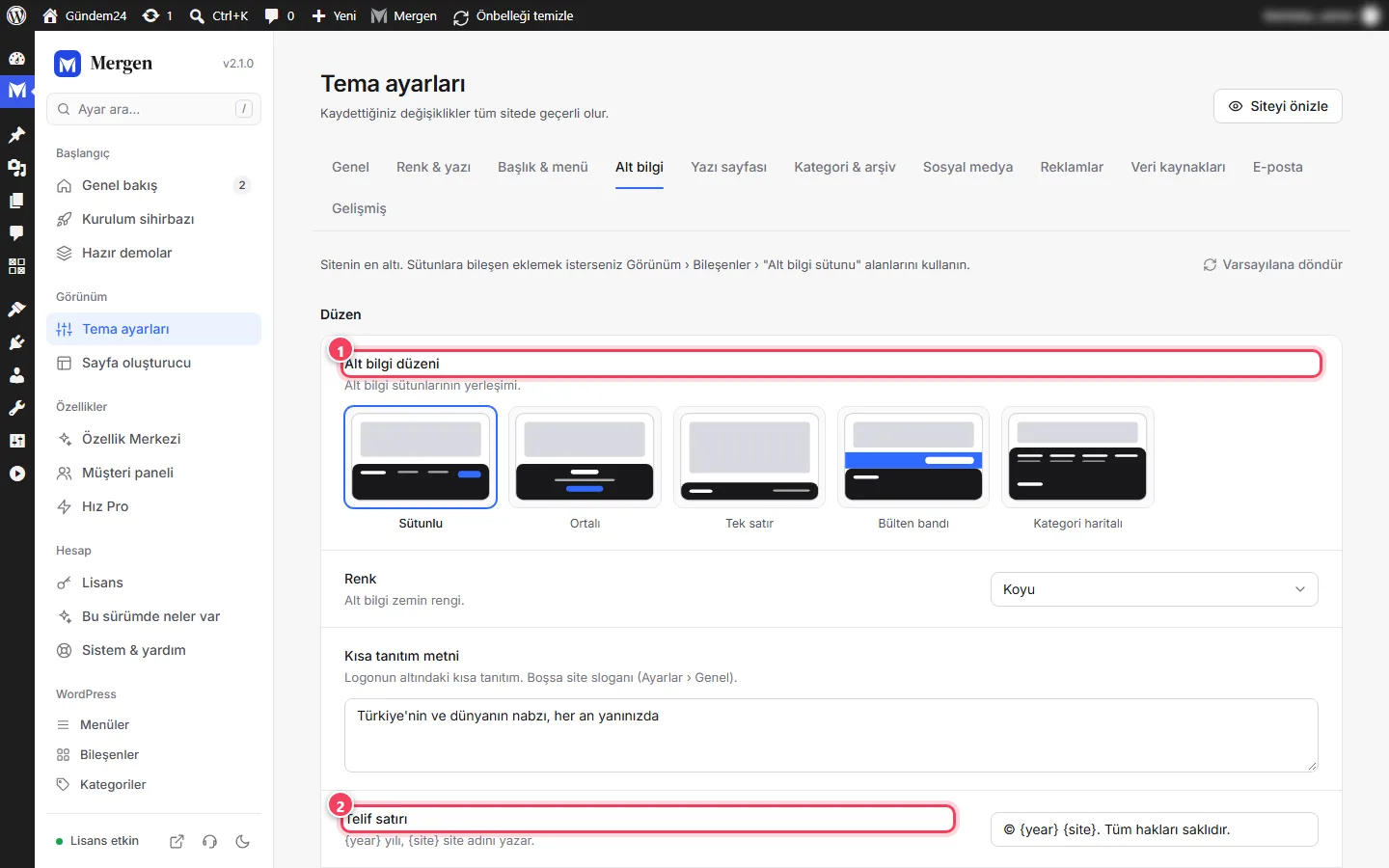
Alt bilgi: (1) Alt bilgi düzeni, (2) Telif satırı.
Alt bilgi sütunlarındaki bağlantı listeleri Görünüm › Menüler'deki alt bilgi menü konumlarından gelir.
Yazı sayfası
Tek tek yazıların (haber detay sayfası) görünümü:
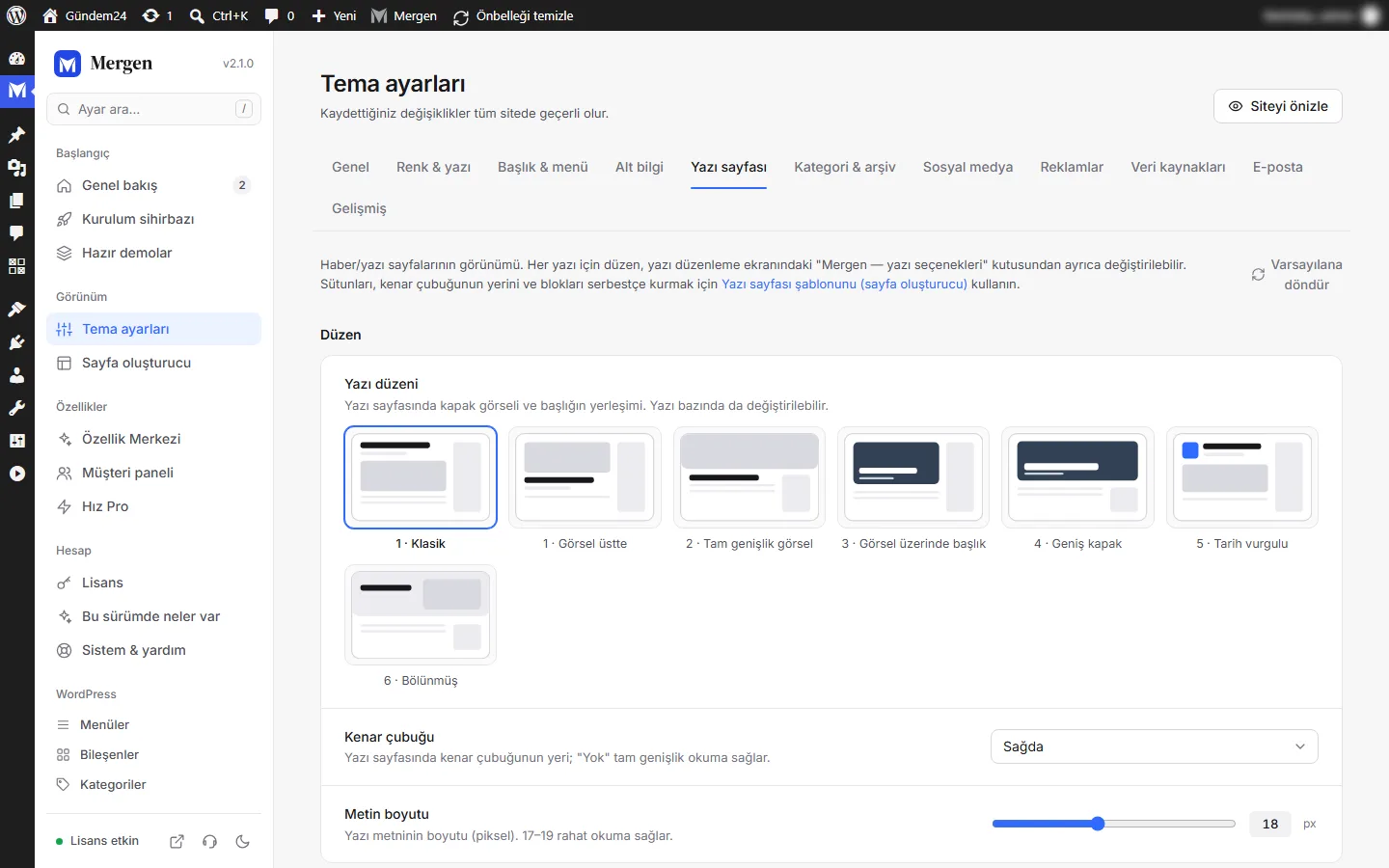
- Yazı düzeni: kapak görselinin yeri ve boyutu; tam genişlik, kutulu, görsel üstte/yanda gibi seçenekler.
- Kenar çubuğu: sağ, sol ya da yok. Metin boyutu: okuma rahatlığı.
- Öğeler: paylaşım düğmeleri, yazar kutusu, ilgili yazı sayısı, önceki/sonraki yazı, okuma süresi ve benzerleri.
İpucu: Bütün yazı sayfalarını bölüm bölüm tasarlamak isterseniz sayfa oluşturucuda Düzenlenen › ✎ Yazı sayfası (tüm haberler) seçin. Tek bir yazının düzenini değiştirmek içinse yazıyı düzenlerken sağdaki Mergen — yazı seçenekleri kutusundan Yazı düzenini seçin.
Kategori & arşiv
Kategori, etiket, yazar ve arama sonuç sayfalarının Liste düzeni (ızgara, liste, büyük + liste…), Sütun sayısı, Kenar çubuğu, Başlık alanı (kategori görseli ve açıklamasıyla) ve Sayfalama türü buradan seçilir.
Sosyal medya
Hesaplar grubuna Facebook, X, Instagram, YouTube, TikTok, Telegram, LinkedIn gibi hesaplarınızın tam adresini yazın. Boş bıraktıklarınız sitede görünmez. Takipçi sayıları grubu, "Bizi takip edin" kutularında gösterilecek sayıları elle girmenizi sağlar.
Reklamlar
Yazı sayfasındaki reklam alanları: Yazı başında, Yazı içinde (ve Kaçıncı paragraftan sonra), Yazı sonunda ve Kenar çubuğu üstü. Her alana AdSense ya da başka bir reklam kodunu yapıştırın.
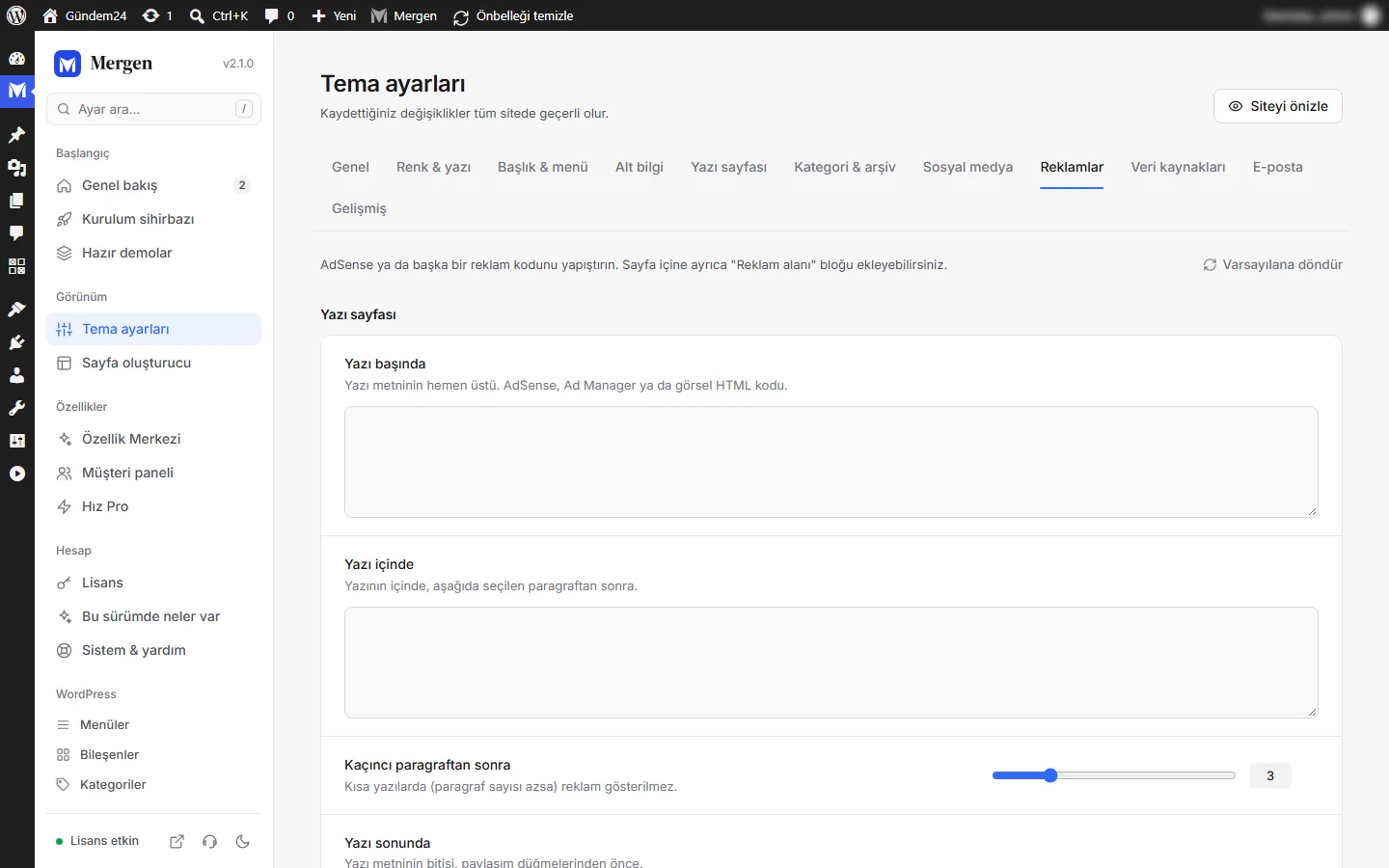
- Başlık reklamı için Başlık & menü sekmesinde iki satırlı ("Logo + reklam") düzeni seçin.
- Ana sayfanın herhangi bir yerine reklam koymak için sayfa oluşturucuda Reklam alanı bloğunu ekleyin.
- Reklam kodları, KVKK çerez onayı açıkken ziyaretçi "Pazarlama" iznini verene kadar çalışmaz. Bkz. KVKK ve çerezler.
Veri kaynakları
Bazı canlı veri modülleri dış bir servise anahtar ister:
- Nöbetçi eczane: Varsayılan şehir ve CollectAPI anahtarı.
- Futbol verisi (puan durumu, fikstür, canlı skor): Veri kaynağı ve football-data.org anahtarı.
Döviz, altın, hava durumu, namaz vakti ve deprem verileri anahtarsız çalışır.
Özellik Merkezi
Mergen › Özellik Merkezi'nde 116 özellik tek tek açılıp kapatılır. Kapalı özelliklerin kodu hiç çalışmaz; kullanmadığınızı kapatmak sitenizi hızlandırır.
- Sol menüden Mergen › Özellik Merkezi'ni açın.
- Arama kutusuna (1) aradığınız özelliği yazın: "deprem", "KDV", "AdSense", "hava"…
- Ya da kategorilerden birini seçin (2): Canlı veri, Hesaplama araçları, Yazı & içerik, Etkileşim, Reklam & gelir, SEO, Performans, Güvenlik, Üyelik & topluluk, Site & sayfalar, Kurumsal & randevu. Duruma göre süzgeciyle yalnız Açık ya da Kapalı olanları görebilirsiniz.
- Kartın sağındaki anahtarla (3) özelliği açın ya da kapatın.
- Ayarları ve kullanım bilgisi için kartın kendisine tıklayın (4).
- Değişiklik yaptığınızda alttaki çubukta Kaydet'e tıklayın.
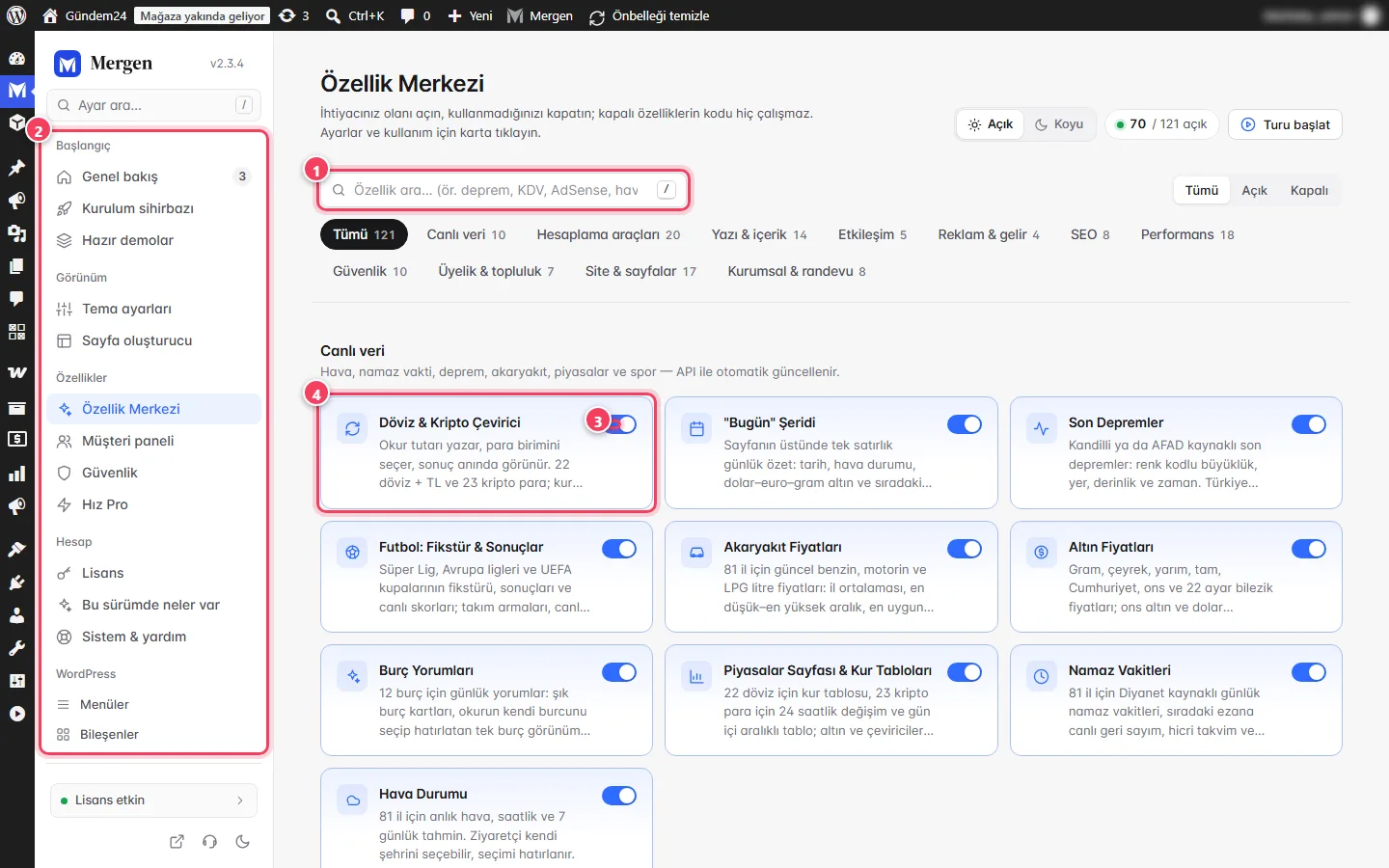
Özellik Merkezi: (1) arama, (2) kategoriler, (3) aç/kapa anahtarı, (4) özellik kartı.
Özellik ayrıntısı
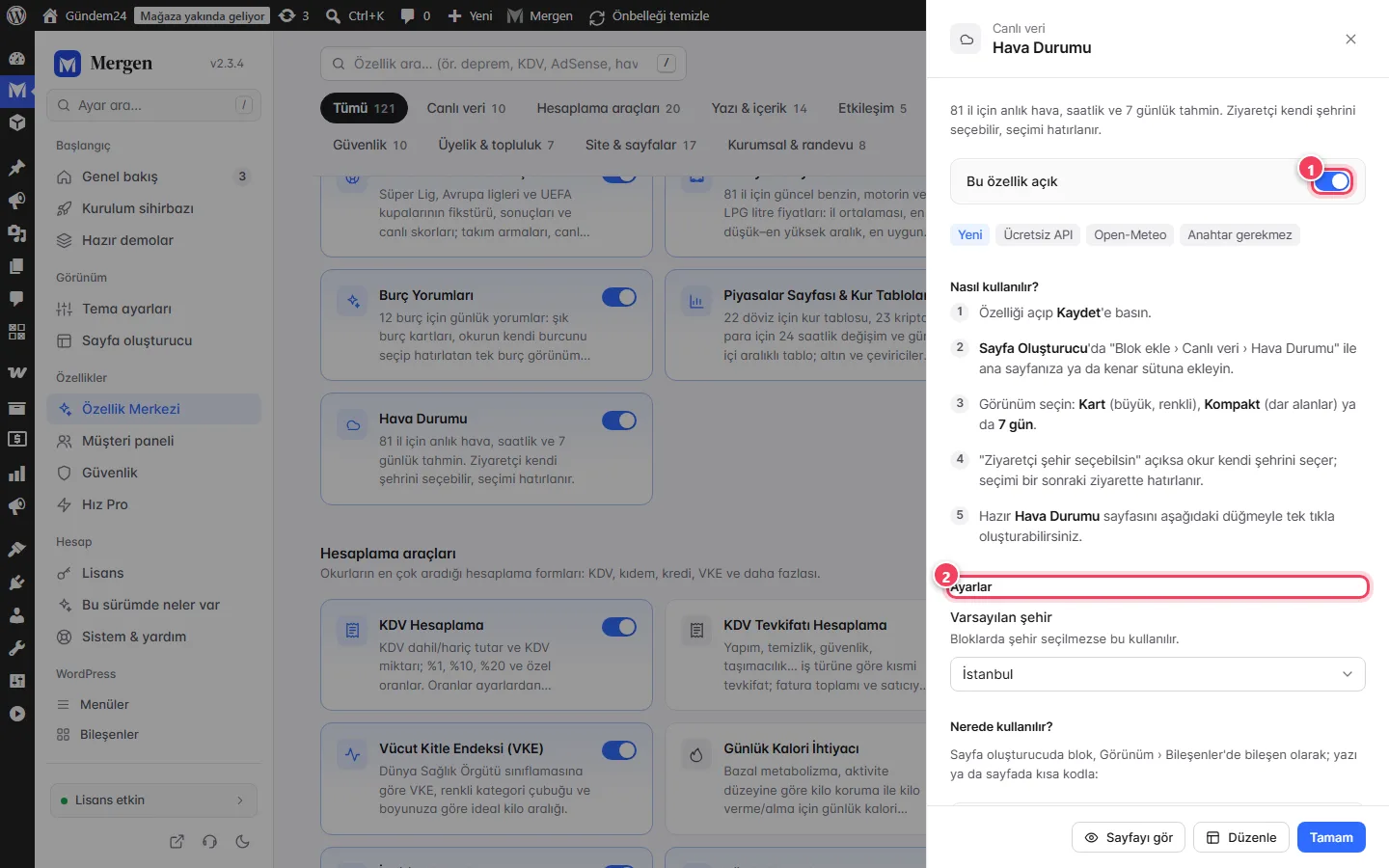
Bir karta tıklayınca sağda ayrıntı paneli açılır:
- Üstte özelliğin aç/kapa anahtarı (1).
- Bilgi ve Nasıl kullanılır?: özelliğin ne yaptığı ve nasıl kullanılacağı.
- Ayarlar (2): özelliğe ait seçenekler (ör. hava durumunda varsayılan şehir).
- Nerede kullanılır?: sayfa oluşturucudaki blok adı, bileşen adı ya da Kopyala düğmeli kısa kod.
- İlgili ayarlar ve sayfası olan özelliklerde Sayfayı gör, Düzenle ya da "… sayfasını oluştur" düğmeleri.
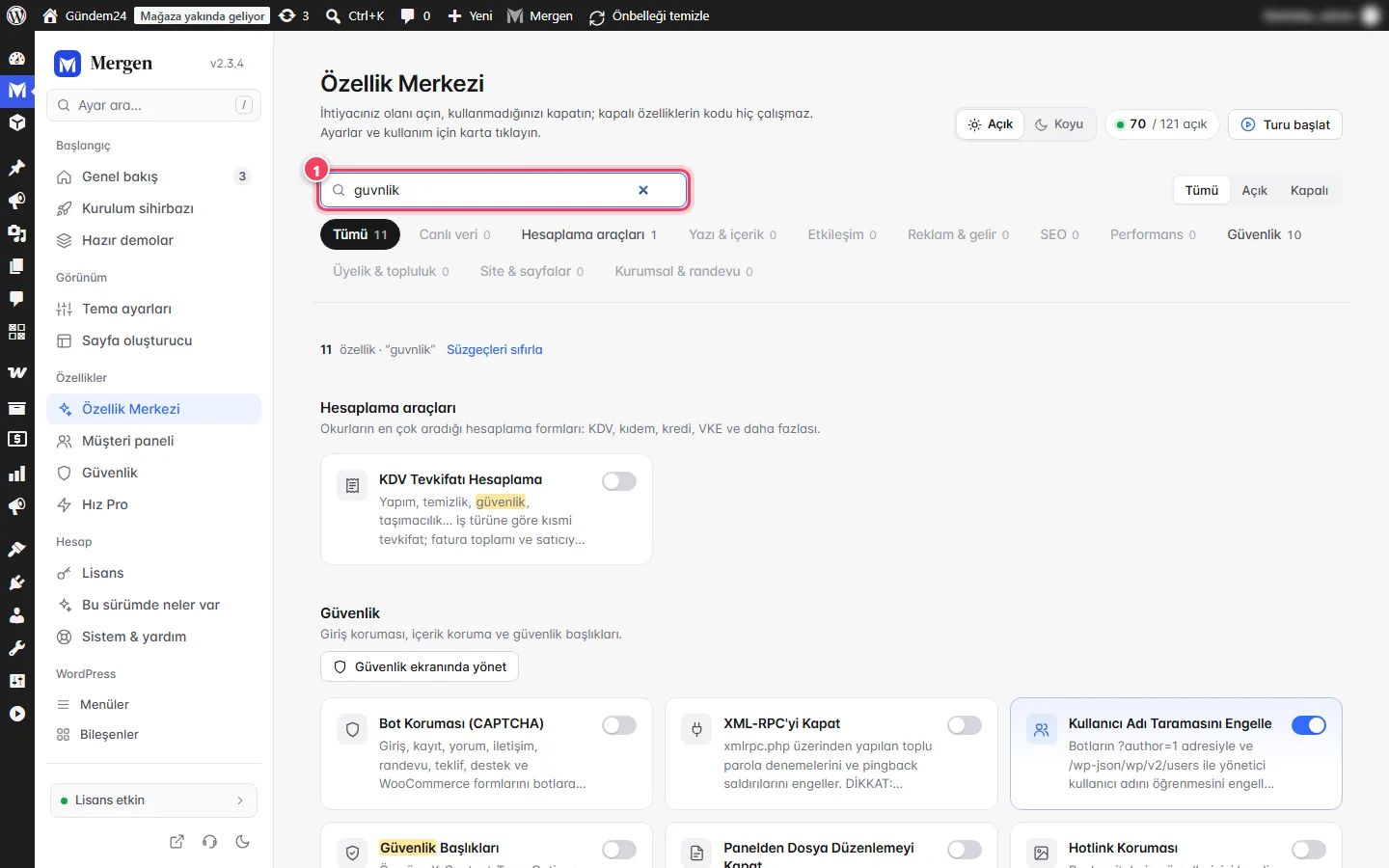
Arama yazım hatalarını ve Türkçe karakter eksikliğini tolere eder; "guvnlik" yazsanız da güvenlik özellikleri bulunur:
Not: Site diliniz Türkçe değilse Türkiye'ye özel özellikler (namaz vakti, "Bugün" şeridi, son depremler) kapalı başlar. İsterseniz Özellik Merkezi'nden açabilirsiniz.
Menüler
Menüler WordPress'in kendi Görünüm › Menüler ekranından yönetilir (Mergen kenar çubuğundaki Menüler kısayolu da buraya gelir).
- Görünüm › Menüler'i açın; yeni bir menü oluşturun ya da mevcut menüyü seçin.
- Soldan sayfa, kategori ya da özel bağlantı ekleyin; öğeleri sürükleyerek sıralayın ve alt menü yapın.
- Menü ayarları'nda menüyü Ana menü konumuna atayın ve Menüyü kaydet'e tıklayın.
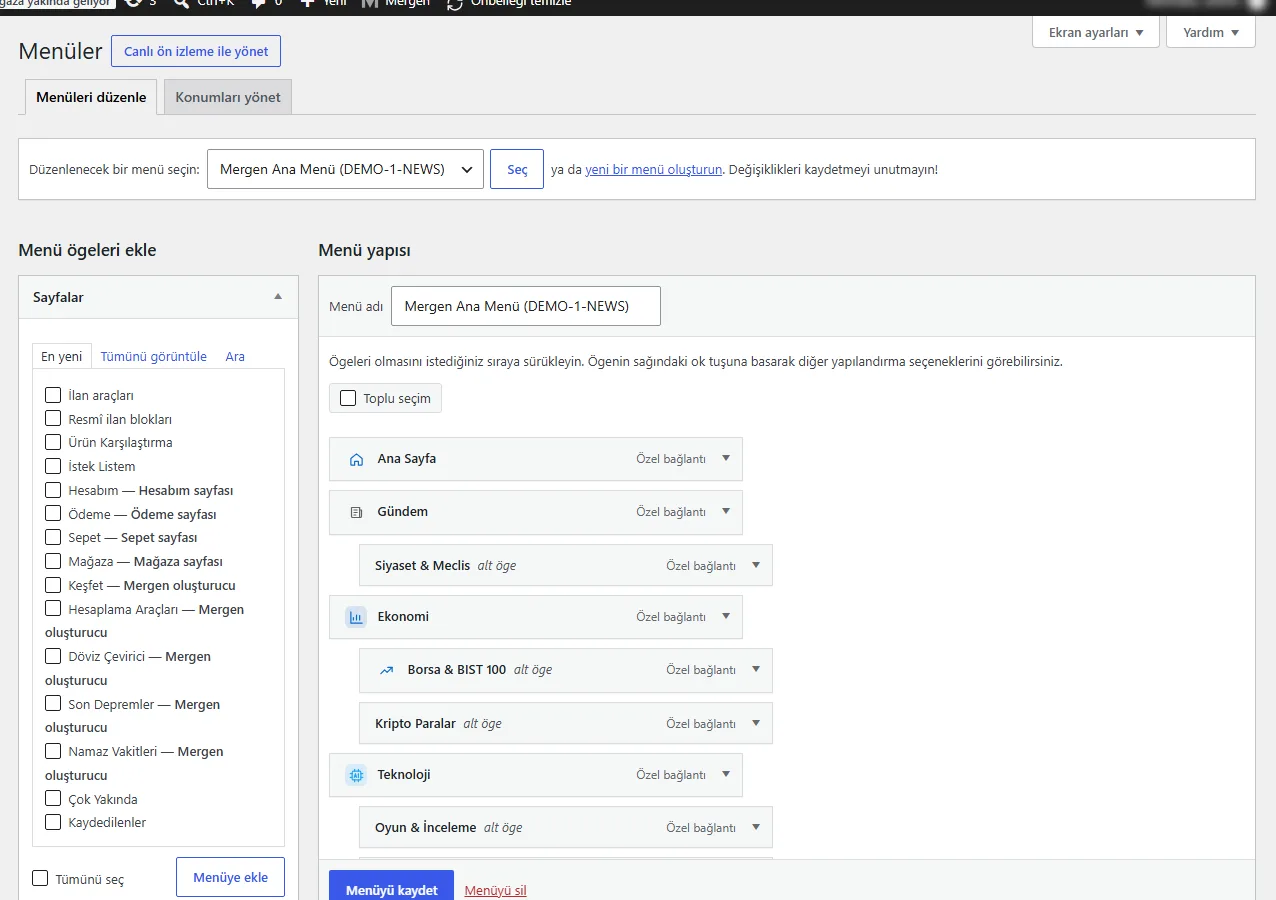
Görünüm › Menüler: menü öğeleri ve konumlar.
Mergen'in menü eklentileri:
- Menü ikonu: her öğenin ayarlarında ikon seçici vardır; "para", "spor", "hava" gibi aranarak ikon eklenir.
- Mega menü: sağ üstteki Ekran seçenekleri'nden CSS sınıfları'nı açın; bir kategori öğesinin CSS sınıfına
m-megayazın. Üzerine gelince o kategorinin son 4 yazısı açılır. - Rozetler:
m-badge-new,m-badge-hotya dam-badge-livesınıfı öğeye "Yeni", "Popüler", "Canlı" rozeti ekler.
Kategori renkleri ve ikonları
- Yazılar › Kategoriler'de bir kategorinin altındaki Düzenle bağlantısına tıklayın.
- Kategori rengi, Kategori ikonu ve Kapak görseli alanlarını doldurun.
- Güncelle'ye tıklayın.
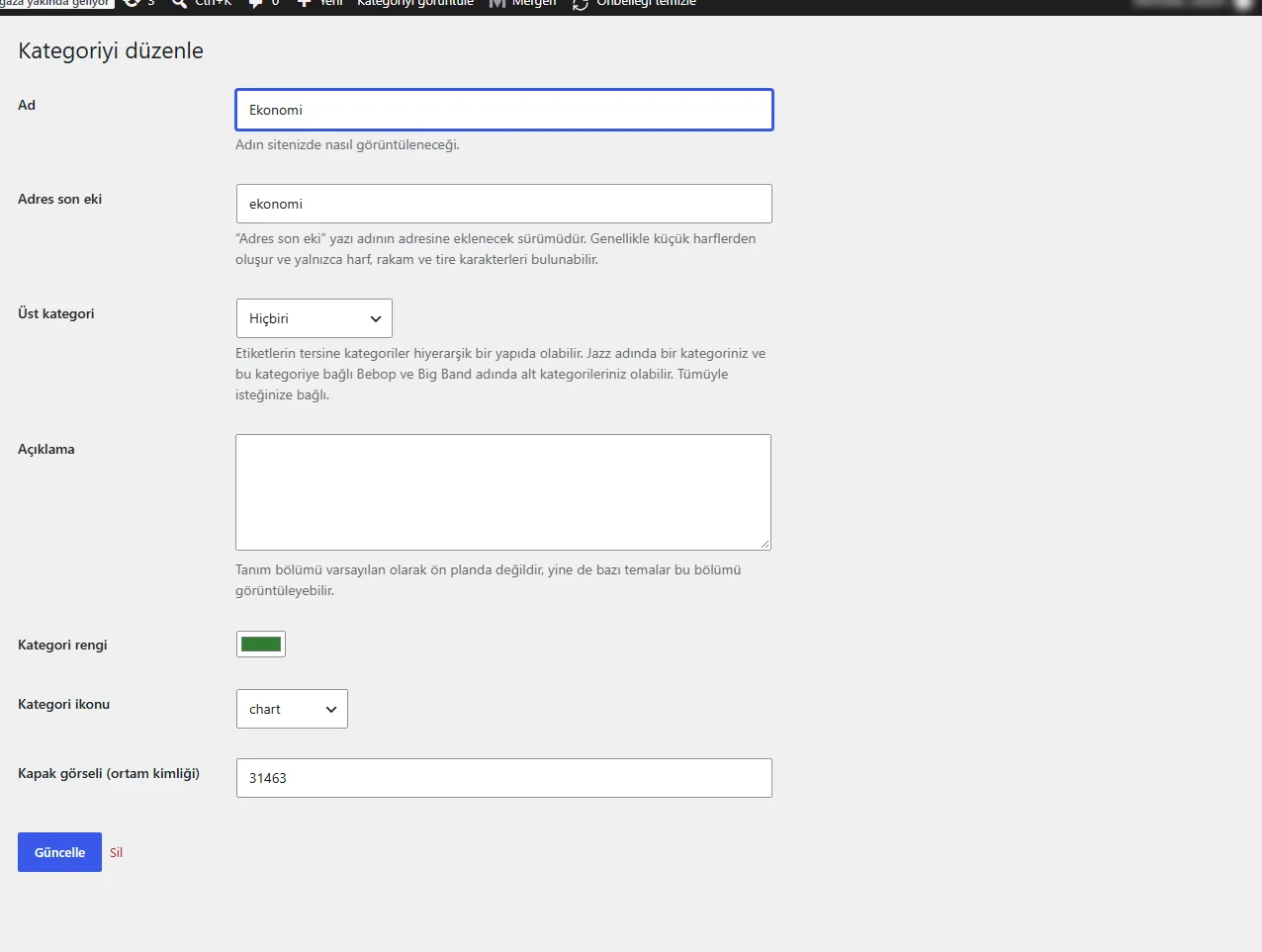
Yazılar › Kategoriler › Düzenle: kategori rengi, ikonu ve kapak görseli.
Renk; rozetlerde, kategori kutularında, kategori sayfası başlığında ve Vurgu = kategorinin rengi açık olan bloklarda kullanılır (bkz. Sayfa oluşturucu).
Mağaza sekmesi
WooCommerce etkin sitelerde Tema ayarları'na Mağaza sekmesi eklenir: başlıkta sepet ve istek listesi simgeleri, kenar sepet paneli, ücretsiz kargo ilerleme çubuğu, filtre sütunu, ürün kartı, rozetler, ürün sayfası galerisi, teslimat ve garanti kutuları ile dijital teslimat ayarları.
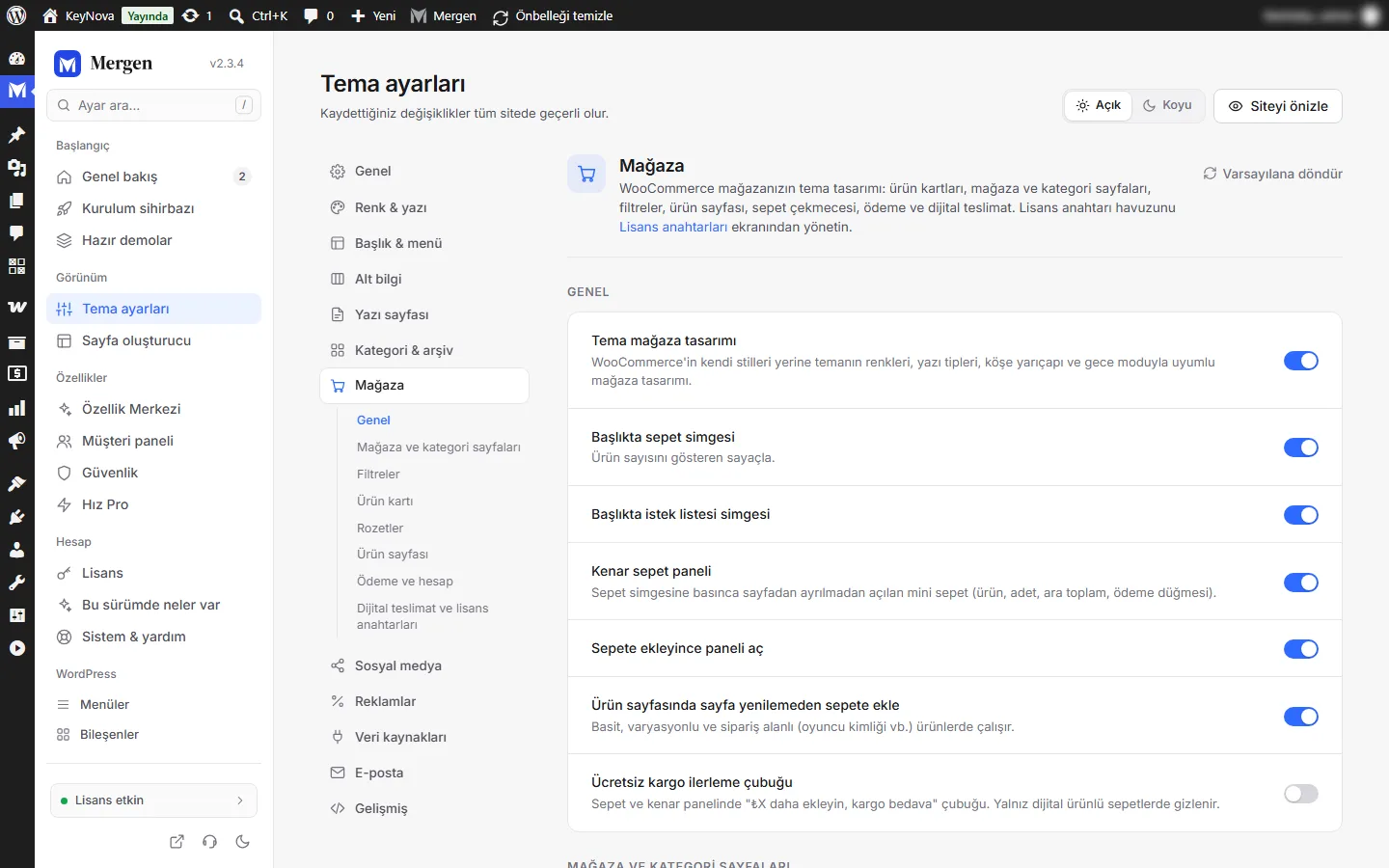
Ayrıntılar: Mağaza ve stoklu lisans.
Ayarları yedeklemek ve taşımak
Mergen › Sistem & yardım › Ayarları yedekle / taşı kutusunda:
- Dışa aktar (.json): tema ayarlarını ve ana sayfa yerleşimini tek dosyada indirir.
- İçe aktar: bu dosyayı başka bir Mergen sitesine yükler.
Demo kurulumu, tasarım uygulama ve ayar içe aktarma öncesinde otomatik yedek alınır; Önceki ayarlara dön listesinden geri dönebilirsiniz. Bkz. Demo kurulumu › Ayar yedekleri.
Dikkat: Dışa aktarılan dosya API anahtarları ve SMTP şifresi gibi gizli alanları içermez; yeni sitede bunları yeniden girin.
Gelişmiş sekmesi
Gelişmiş sekmesi sitenin teknik davranışını belirleyen ayarları toplar:
| Grup | Ayarlar | Ne zaman değiştirilir? |
|---|---|---|
| Yazı düzenleyici | Son dakika süresi (saat) ve yazı ekranı seçenekleri | Bir yazının "son dakika" rozetiyle kaç saat gösterileceğini belirlemek için |
| SEO ve paylaşım | Ana sayfa SEO başlığı, Ana sayfa açıklaması, Site türü (yapısal veri), Varsayılan paylaşım görseli | Arama sonuçlarında ve sosyal medyada sitenizin nasıl görüneceğini ayarlamak için |
| Performans | Yazı tiplerini önceden yükle, WordPress emoji betiğini kapat | Hız ayarları; çoğu sitede açık bırakın |
| Gizlilik | Çerez onayı, onaydan önce engelleme, Consent Mode, ziyaretçi şehri, bülten çift onayı | Bkz. KVKK ve çerezler |
| Bakım ve vitrin | Bakım modu, Canlı demo vitrini | Site hazırlanırken ziyaretçilere bakım sayfası göstermek için |
| Özel kod | Özel CSS, <head> içine, </body> öncesine ve çerez kategorileri | Analytics, doğrulama kodu, küçük tasarım düzeltmeleri |
İpucu: Bir SEO eklentisi kullanıyorsanız ana sayfa başlığını ve açıklamasını o eklentiden yönetin; Mergen'in alanlarını boş bırakın. İki yerde farklı değer girmek arama motorlarına çelişkili bilgi verir.
Site haritası
Site haritaları Özellik Merkezi › SEO › Site Haritaları kartından yönetilir (2.2.2). Özellik varsayılan olarak açıktır; haber demolarında Google News site haritası da açık gelir.
| Adres | İçerik |
|---|---|
/wp-sitemap.xml |
WordPress site haritası: yazılar, sayfalar, Resmî İlanlar ve türleri, kategoriler, etiketler. Yazar ve yazı biçimi listeleri varsayılan olarak çıkarılır (yazar adlarını açığa çıkarmaz); "arama motorlarında gösterme" işaretli ve parolalı içerik ile boş kategoriler girmez. |
/news-sitemap.xml |
Google News site haritası: son 48 saatte yayımlanan en çok 1000 yazı; yayın adı, dil, yayın tarihi ve başlık. Resmî İlanlar girmez. |
/image-sitemap.xml |
Görsel site haritası: yazı ve sayfaların öne çıkan görselleri, galerileri ve içerikteki kendi görselleri. |
- Haber sitesiyseniz kartta Google News site haritasını açın; Yayın adı alanına Google Publisher Center'daki yayın adınızı yazın (boş bırakılırsa site adı kullanılır) ve Kaydet'e basın.
- Adresleri tarayıcıda açıp listelendiğini görün. robots.txt dosyanıza
Sitemap:satırları kendiliğinden eklenir. - Google Search Console › Dizin oluşturma › Site haritaları ekranında Yeni site haritası ekle kutusuna sırayla
wp-sitemap.xml,news-sitemap.xmlveimage-sitemap.xmlyazıp Gönder'e basın. Durum birkaç saat içinde Başarılı olur.
Not: Yoast SEO ya da Rank Math etkinse site haritasını eklenti yönetir; Mergen'in temizlik ve görsel haritası kendini kapatır. Yoast News SEO ya da Rank Math News modülü etkinse Mergen'in News haritası da çakışma olmasın diye kapanır. Ayarlar › Okuma'da "Arama motorlarının bu siteyi dizine eklemesini engelle" işaretliyse site haritaları yayımlanmaz.
Bakım modu
Bakım modu açıkken ziyaretçiler şık bir "Çok yakında" sayfası görür; giriş yapmış editörler ve yöneticiler siteyi normal görür. Demonuzu kurup içerikleri hazırlarken açın, yayına alırken kapatın. Bakımı uzun tutmayın; arama motorları siteyi bu sürede tarayamaz.
Dikkat: Canlı demo vitrini seçeneği, herkesin
?demo=adresleriyle bütün demoları önizleyebilmesini sağlar ve yalnız tanıtım siteleri içindir. Kendi sitenizde kapalı bırakın.
Ayar değişikliklerinin kapsamı
Tema ayarları sitenin tamamını etkiler; sayfa oluşturucudaki blok ayarları ise yalnız o bloğu. İkisi çakıştığında blok ayarı kazanır. Örneğin Renk & yazı › Bölüm başlığı stili bütün blok başlıklarının varsayılanıdır; bir bloğun Başlık sekmesinde farklı bir stil seçerseniz o blok kendi stilini kullanır. "Tema varsayılanı" seçeneği bloğu yeniden genel ayara bağlar.
Sık yapılan hatalar
| Belirti | Neden | Çözüm |
|---|---|---|
| Logo bulanık | Küçük boyutlu görsel | İki kat boyutta PNG ya da SVG yükleyin. |
| Değişiklik sitede görünmüyor | Kaydedilmedi ya da önbellek | Alttaki çubukta Kaydet; sonra Önbelleği temizle. |
| Menü görünmüyor | Menü konuma atanmamış | Görünüm › Menüler'de Ana menü konumunu işaretleyin. |
| Kategori renkleri çok baskın | Canlı renk modu | Renk & yazı › Kategori ve sosyal kutu renkleri'ni Palet uyumlu yapın. |
| Reklam çıkmıyor | Çerez onayı verilmemiş | Normaldir; onay veren ziyaretçide görünür. Bkz. KVKK ve çerezler. |
| Mağaza sekmesi yok | WooCommerce etkin değil | Eklentiler'de WooCommerce'i etkinleştirin. |
İlgili bölümler
- Sayfa oluşturucu — ana sayfa ve yazı sayfası şablonu.
- E-posta ve SMTP — E-posta sekmesinin ayrıntıları.
- KVKK ve çerezler — Gelişmiş › Gizlilik ve Özel kod.
- Hız Pro — performans özellikleri.